
Med afslutningen af forrige guide, har vi fået styr på at opsætte og afsende nyhedsbreve. Vi mangler dog endnu vores hovedpersoner: dine kommende modtagere.
I denne guide kommer vi omkring kontaktoprettelse: import, tilmeldingsformularer og manuel oprettelse. Hvis du skal sende din organisations første nyhedsbreve med Ubivox, er det ikke sikkert, at du allerede har kontakter at importere. Du kan i dette tilfælde springe afsnittet import og eksport over. Hvis det i fremtiden bliver relevant at importere eller eksportere, findes der naturligvis en særskilt guide, du let finder her på sitet.
Hvis du har dine kontakter i et CMS system, eller har anden management system, er det værd at tjekke om der er en integration tilgængeligt, så din import kan håndteres løbende og automatisk. Se om du kan integrere her.
Klargør din Liste
Tidligere i guideserien, tog vi et kig på din liste, og der er nu tid at sikre dig, at den er klar til kontakter. Det er især er vigtigt, allerede fra start, at have plads til den data du skal bruge på din liste, om du skal importere eller indsamle nye kontakter. Begynd med at åbne redigeringen for din liste, hvor du kan få overblik over dine datafelter.
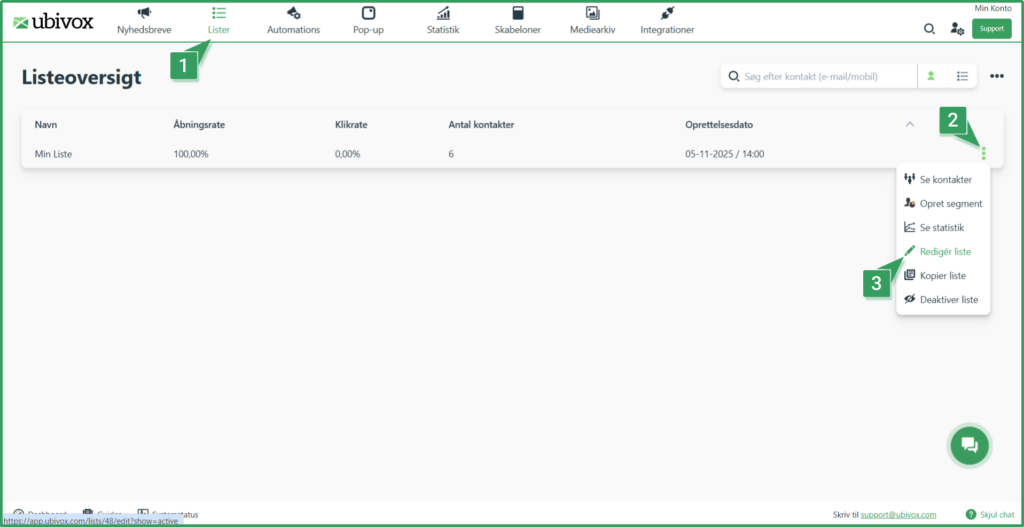
I Ubivox struktreres kontaktdata på listeniveau. Du skal afgøre for hver liste, hvilken information du vil opbevare på dine kontakter, og oprette felter der kan opbevare og strukturere dataen på din liste.
Tag stilling til, hvilken data du vil indhente og bruge, for den enkelte kontakt. Du skal bruge kontakters fornavn, hvis du vil tiltale dem ved navn i nyhedsbreve, deres postnummer, hvis du vil segmentere udsendelser per landsdel, eller deres fødselsdag, hvis du skal aldersinddele dit indhold, eller sende fødselsdagshilsner.
Hvis du vil vide mere om datafelter, kan du læse vores dedikerede guide.
I listeredigeringen, skal du scrolle ned til ‘vælg standardfelter’. Det er i denne redigeringsafsnit, og de følgende afsnit, at vi beslutter hvilke datafelter der skal åbnes på listen. Overvej først hvert af standardfelterne, og kryds dem af, du vil bruge. De vil blive oprettet på din liste med passende type og reference.
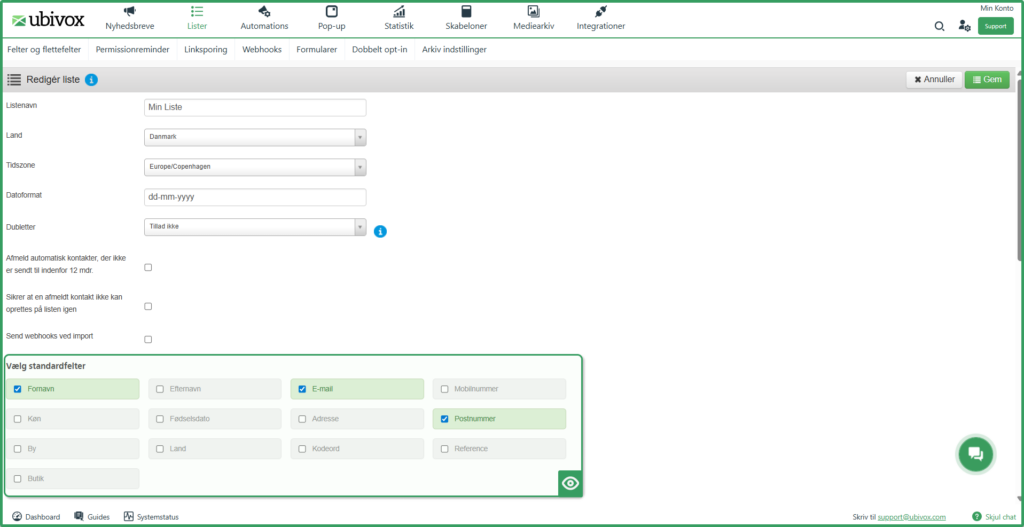
Hvis du skal bruge et datapunkt, som du ikke finder blandt standardfelterne, kan du oprette det som customfelt nederst på siden. Der skal flere beslutninger til her, så hvis du har brug for at oprette customfelter, kan du læse mere om hvordan her.

Når du har oprettet alle de felter, du skal bruge, enten til nye kontakter, eller til at imødekomme din import, er det tid til at befolke din liste med kontakter. Gem dine indstillinger, og gå til det passende afsnit herunder, for at komme videre.
Du kan foretage en manuel tilmelding, hvis du for nu kun skal bruge ganske få kontakter.
Du kan lave en import, hvis du har eksisterende kontakter og data, eksternt til Ubivox.
Du kan opsætte en tilmeldingsformular, så du kan indsamle nye kontakter løbende.
Manuel tilmelding
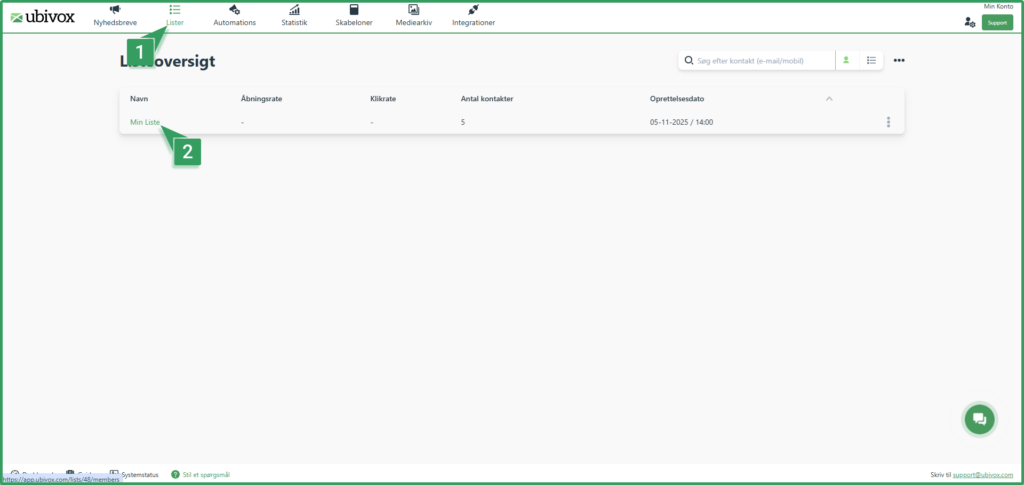
Du kan foretage enkelte, manuelle tilmeldinger, hvis du blot skal tilføje enkelte kontakter. Gå til din listeoversigt, og klik på din liste, for at foretage din tilmelding.
Når du er på din konktaktoversigt, kan du klikke på knappen opret kontakt, for at tilgå den manuelle tilmelding.
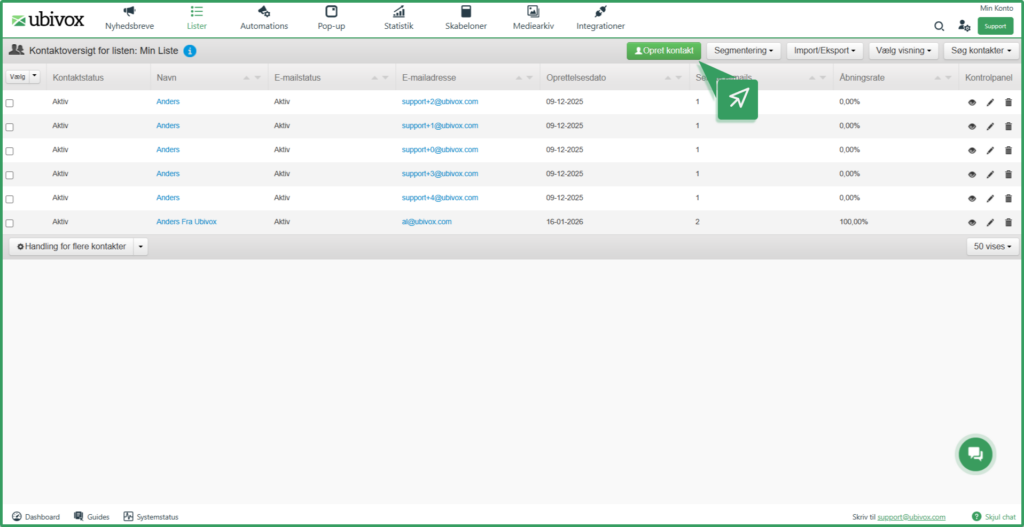
For at gennemføre en manuel tilmelding, skal du indtaste data til din kontakt, i de datafelter du har indstillet på din liste. Eksemplet herunder har standardfelterne e-mail, fornavn og postnummer, og de standardfelter du har oprettet på din liste.
E-mail er et unikt felt: feltet der identificerer din kontakt iblandt de andre kontakter på listen. Dette er påkrævet at udfylde, og den indtastede værdi må ikke allerede findes i et andet e-mail felt, på en anden kontakt på listen.

Ubivox benytter dobbelt opt-in, hvilket betyder at alle kontakter der oprettes (undtaget import), skal godkende sin tilmelding i en bekræftelsesmail. Du kan nederst i din manuelle oprettelse omgå denne dobbelt opt-in proces. Det er dog vigtigt, at du har den tilmeldtes explicitte samtykke, hvis du omgås dobbelt opt-in. Du kan derudover fravælge at udsende dit velkomstflow, hvis du har opsat et.
Når du opretter din kontakt med dobbelt opt-in, er den oprettet som midlertidig, indtil du har bekræftet din bekræftelsesmail. Herefter kan du finde din kontakt på kontaktoversigten.
Import og eksport
Hvis du allerede har kontaktlister eksternt til Ubivox, kan du føje disse kontakter til din liste gennem en import, såfremt de er gemt som CSV eller excel filer (UTF-8).
Gå til din listeoversigt, og åbn din listes kontaktvisning, ved at klikke på listens navn.
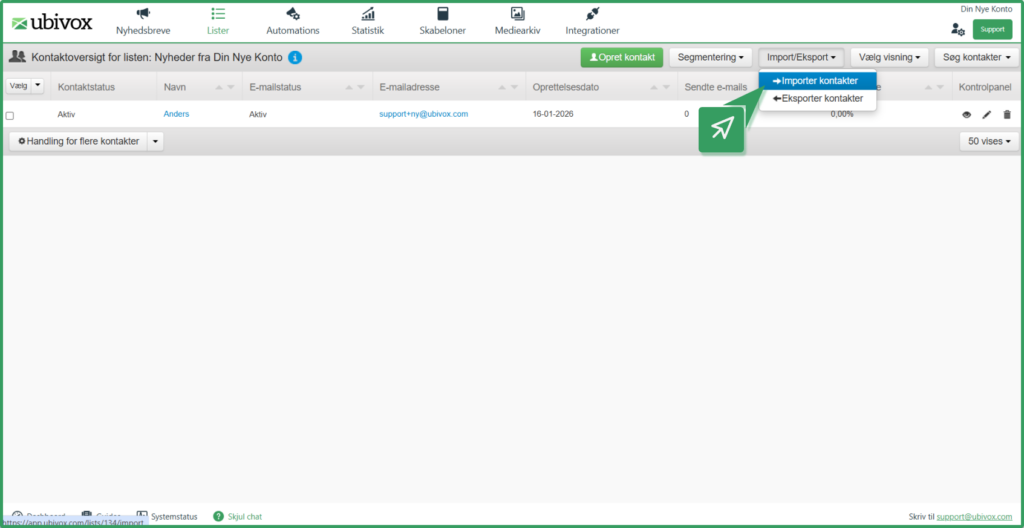
På kontaktoversigten, skal du klikke på importer kontakter. Du bliver nu ledt til importværktøjet. Start med at vælge filen, der indeholder dine kontakter.

Klik efterfølgende på knappen importer.
Du skal nu tage stilling til en række afgørende importindstillinger. Det er vigtigt, at du er opmærksom, når du gennemgår disse indstillinger. Hvis du ønsker baggrundsviden på disse indstillinger, kan du læse mere her.
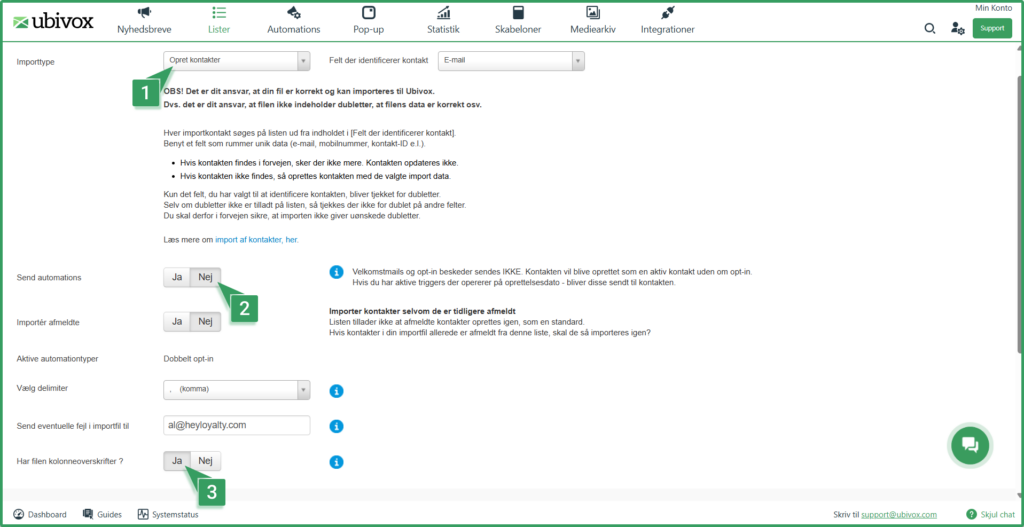
Listen har ikke nogen eksisterende kontakter, så vælg importtypen “opret kontakter”.
Indstillingen Send automations skal indstilles til nej, medmindre du ønsker at udsende velkomstflows og dobbelt opt-in mails til kontakterne i din import.
Spring over indstillingerne importer afmeldte og vælg delimiter.
Vi har ikke kontakter på listen, og derfor ingen tidligere afmeldte. Ubivox aflæser automatisk delimiter i din fil, og denne er altså med høj pålidelighed indstillet allerede.
Indtast efterfølgende din e-mail adresse til som modtager af eventuelle fejlrapporter.
Vælg nederst om din fil har kolonneoverskrifter. Hvis du har “Fornavn, Postnummer, email” kolonneoverskrifter til dine rækker, som i eksemplet herunder, skal denne indstilling sættes til ja. Så ved Ubivox at øverste række (som indeholder overskrifter, ikke kontaktdata) ikke skal forsøges oprettet som kontakt.

Sidst skal du mappe de felter, du gjorde klar i ovenstående afsnit, til dine kolonner af data i din datafil. På eksempellisten var der opsat 3 datafelter: e-mail, postnummer og navn.
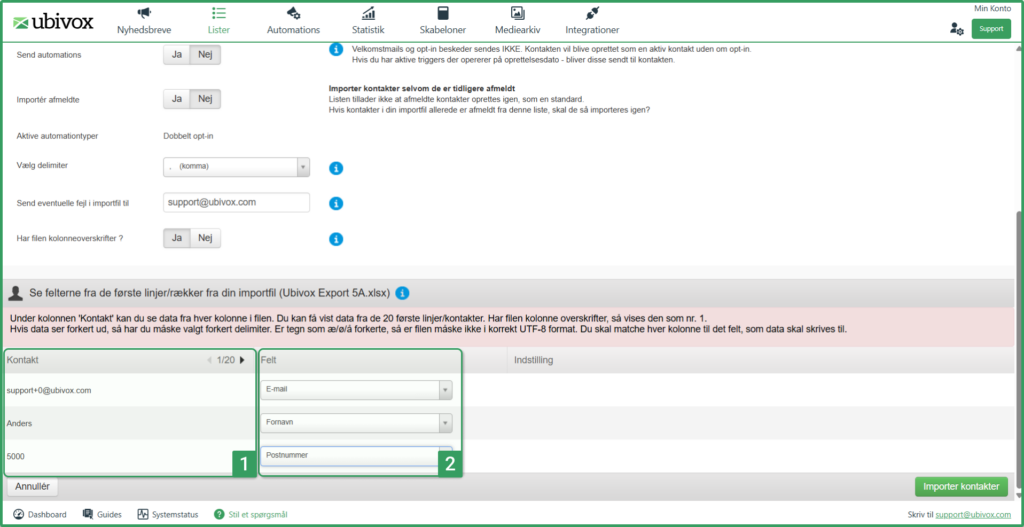
I kolonnen “Kontakt” finder du datapunkter fra din fil. Til højre for hvert datapunkt finder du en dropdown, med de datafelter, der eksisterer på din liste. Det datafelt du vælger i denne dropdown, vil modtage den data, der vises til venstre. Sørg for her, at alt data får den rigtige destination. Den data du får vist, er fra den øverste række i dit datasæt.
Når du har dine indstillinger på plads, og din mapping på plads, er det på tide at klikke på importer kontakter. Du vil vende tilbage til listeoversigten, og din import går i gang. Du kan efter en varierende ventetid (afhængigt at tidspunkt og importens størrelse) se dine importerede kontakter på din liste, ved at gå til kontaktoversigten.
Tilmeldingsformular og nye kontakter
Hvis du ikke selv skal tilmelde dine kontakter, og dit nyhedsbrev er åbent og offentligt, kan det være relevant at åbne din liste for nye tilmeldinger. Til dette skal du bruge en tilmeldingsformular. Du kan bruge denne formular via link, eller indsætte den på din hjemmeside, så dine kommende kontakter selv kan tilmelde sig og udfylde sine detaljer.
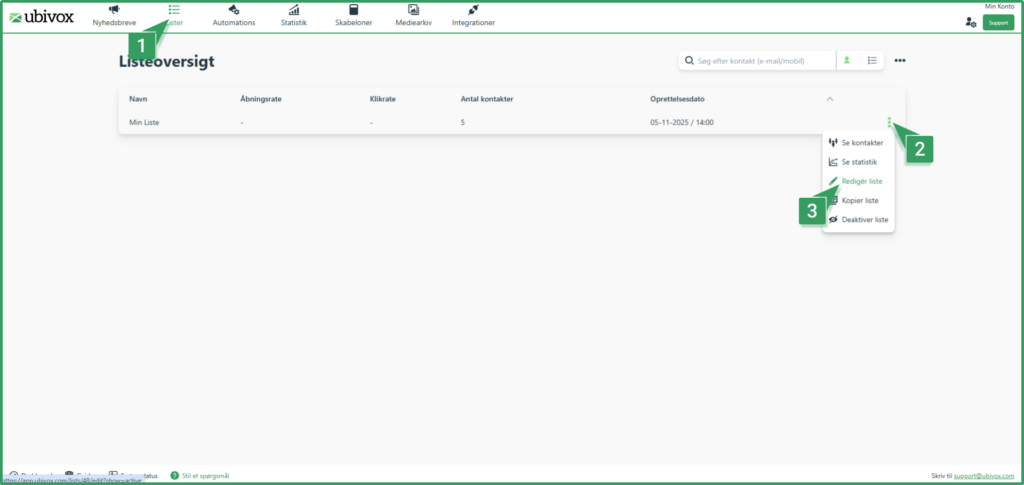
Find din liste på listeoversigten, åbn elementmenuen, og klik på rediger liste.
Under listeredigering, finder du formularer i fanerne i toppen af siden. Før musen over formularer, og klik på tilmeld.

Oversigtssiden for tilmeldingsformularer er tom, fordi vi endnu ikke har en formular. Klik på Opret side. Der er mange indstillinger på redigeringssiden, og det er derfor en god idé at orientere dig løbende, ved at bruge “Se preview” i højre top og bund af siden.
I toppen af redigeringssiden, skal du indtaste et navn til din formular, og vælge om du selv vil varetage tilmelding på en ekstern side. Underneden kan du tilpasse din formulars beskrivelse, billeder, og tekst og indsætte CSS.
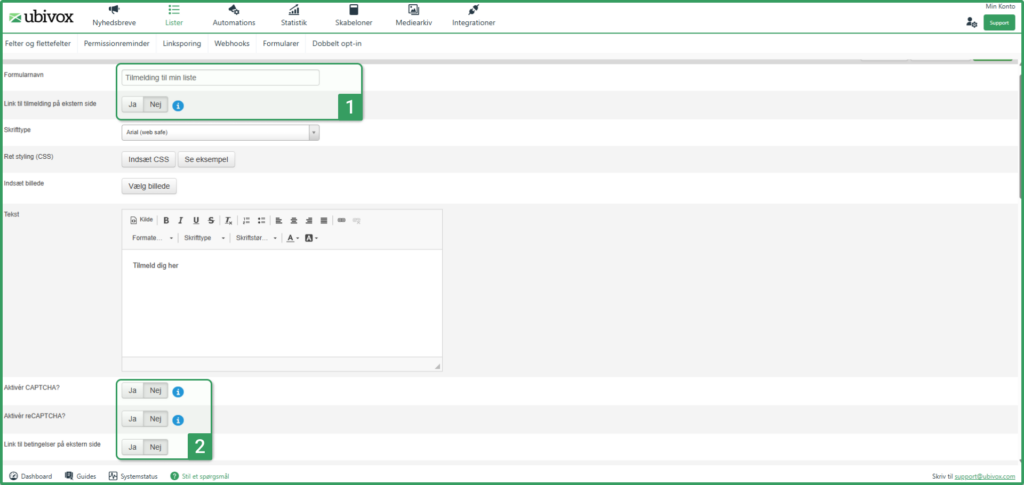
Vi anbefaler, at du aktiverer reCAPTCHA, som er et standardiseret værn mod bot-trafik, og som i sin nyeste version ikke kræver handling af dine kommende kontakter. Derudover skal du vælge, om dine betingelser for tilmelding skal integreres direkte i formularen, eller om du har dine betingelser på en ekstern side. Hvis de skal integreres i formularen, når du til disse indstillinger, ved at scrolle ned.

Indsæt og indstil dine betingelser, og tilpas din tilmeldingsknap som det næste.
Afgør derefter den feedback, som din formular skal give den tilmeldte, når de færdiggør tilmeldingen, hvis de allerede er tilmeldt, er i karantæne, og selvfølgelig en takkeside, til hvis alt går som det skal.
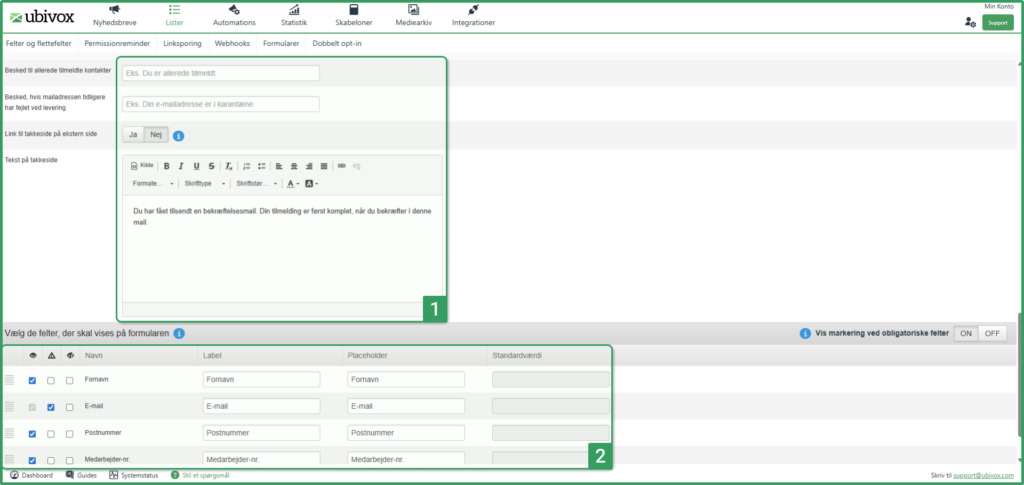
Det sidste du skal tage stilling til på din tilmeldingsformular er er dine datafelter. Du har en række muligheder, for at indsamle det rigtige data, på den bedste måde.
Træk i elementet til venstre dine felter op og ned, for at ændre deres rækkefølge.
Sæt en status: synlig, påkrævet, eller usynlig. Læs mere om forskellen her.
Giv feltet en titel i formularen under Label og en eksempelværdi under Placeholder.
Sidst, hvis dit datafelt er usynligt, giv det da en standardværdi, da brugern af formularen ikke selv har mulighed for at indtaste data.
Scroll nu til bunden af siden, og klik på se preview. Hvis alt er som det skal være, klik da på gem. Du vil nu blive sendt til oversigtssiden, hvor du skal klikke på tandhjulet for din tilmeldingsside i elementets højre side.

I modalen vil du se 2 tekststrenge. Én består af en URL, hvis du vil linke til formularen, hosted hos os. Denne URL vil nu altid vise til din formular, også hvis du foretager ændringer på formularen, så længe listen eksisterer.
Tekststrengen underneden er en indlejringskode, du kan bruge til at indsætte formularen direkte på din hjemmeside.
Nu er din tilmeldingsformular færdig, og du er klar til at tage den i brug, som link eller indlejret på din side. Når du er parat til at din liste skal vokse, skal du blot have denne formular ud i trafikken.
Din kontaktoversigt
Med manuelle tilmeldinger, en gennemført import, eller en tilmeldingsformular, vil nu være kontakter på din liste – og der vil forhåbentlig komme flere. Det er derfor godt, at vide det basale om din kontaktoversigt. Du går til kontaktoversigten, ved at klikke på din liste.
På kontaktoversigten kan du øverst til højre lave manuel tilmelding, segmentering, importere og eksportere kontakter, vælge din visning af aktive og inaktive kontakter, og søge i kontakter på e-mail og visse standardfelter.

Du kan i kontaktlisten tilgå den enkelte kontakts detaljer på øjesymbolet, redigere kontaktens datafelt på blyantssymbolet, og afmelde kontakten på skraldespandssymbolet. Nederst i kontaktoversigten kan du lave massehandlinger for dine kontakter, hvis de skal flytte liste, eksporteres eller afmeldes.
Nu har du dine første kontakter, og styr på, hvordan du kan få nye. Med dette er du faktisk omkring alt den funktionalitet, der skal til, for at tage Ubivox i brug.
I næste guide, bliver du kort vist rundt i vores Konto og GDPR indstillinger, så Ubivox er indstillet til at tjene dig og dine modtagere så godt som muligt.



Hvis du mangler information eller hjælp, som du ikke finder her på guide sitet, er du altid velkommen til at kontakte vores support!
support@ubivox.com / tlf. 70 70 13 37