
Med en liste og en afsenderprofil parat, er vi klar til at oprette dit første nyhedsbrev. I denne guide kommer vi igennem en komplet udarbejdelse af et nyhedsbrev i Ubivox, fra start til slut. Vi starter på nyhedsbrevsoversigten, og ender med at have et færdigt nyhedsbrev, klar til udsendelse.
Giv dig god tid til at gennemgå denne guide, og udforske editoren. Denne editor er det mest centrale værktøj i Ubivox.
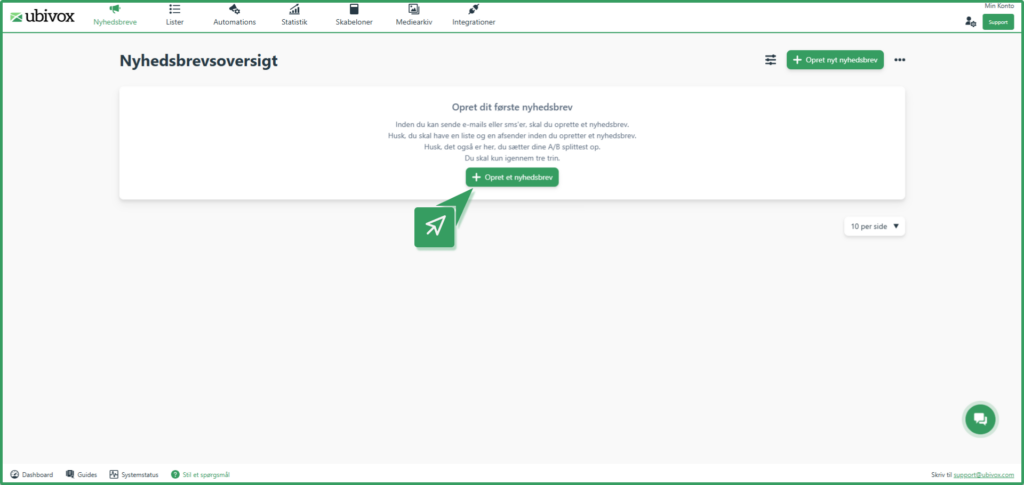
Start med at navigere til nyhedsbrevsoversigten, ved at klikke på topbarrens menupunkt Nyhedsbreve. Hvis du endnu ikke har oprettet nogen nyhedsbreve, vil du se knappen “opret et nyhedsbrev“. Klik på knappen.
Oprettelsen af et nyhedsbrev består af 3 trin, som overskrifterne herunder reflekterer.
Trin 1: Nyhedsbrevsindstillinger
På trin 1 afgør du nyhedsbrevets grundlæggende indstillinger. Hvilken type nyhedsbrev vil du sende, hvilken udsendelsestype vil du benytte, hvordan skal nyhedsbrevet arte sig i indbakken, hvor skal det komme fra, og hvem skal det sendes til.
Vi starter i de generelle indstillinger. Start med at vælge E-mail i feltet nyhedsbrevstype. Denne vil udfolde dine Email indstillinger, som vi vender tilbage til efter de generelle.
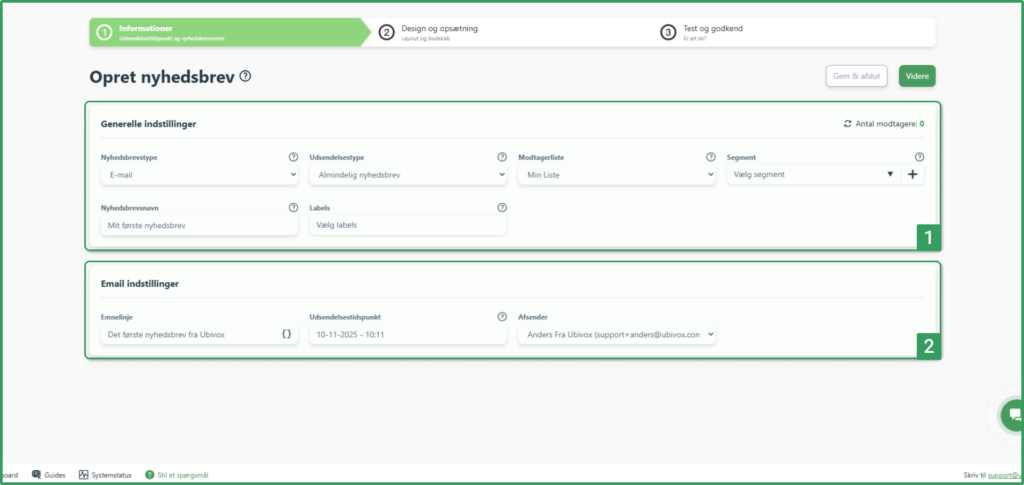
Når du har valgt nyhedsbrevstype, skal du efterfølgende vælge udsendelsestype. Her har vi 3 valgmuligheder; et almindeligt nyhedsbrev, et gentagende nyhedsbrev eller et A/B splittest nyhedsbrev. Hvis du er nysgerrig på udsendelsestyper, kan du læse mere her.
Vælg til denne guide Almindeligt nyhedsbrev.
Du skal nu vælge din modtagerliste. Her bruger vi listen, vi tog et kig på i forrige guide, du kan vælge i dropdown menuen. Giv nu dit nyhedsbrev et navn under nyhedsbrevsnavn. Navnet på dit nyhedsbrev, er hvad det kaldes internt i Ubivox. Vi har for nu ikke nogen nytte af labels og segmentering, så disse springes over.
Gå nu til E-mail indstillinger, hvor du skal bruge en emnelinje, en preheader, et afsendelsestidspunkt og en afsender. Emnelinjen er dit nyhedsbrevs overskrift i indbakken, og er det mest fremtrædende tekst, der ses før dit nyhedsbrev er åbnet.
Din preheader agerer underoverskrift til din emnelinje. Hvis du ikke benytter din preheader, vil der som standard vises E-mailens første/øverste indhold i tekstform. Vi anbefaler, at du indstiller din preheader, fordi du kan underbygge budskabet i din emnelinje, og kan undgå teknisk linktekst, der kan se afskrækkende ud.

Du skal derudover vælge et udsendelsestidspunkt. Et nyhedsbrev vil blive udsendt på dette tidspunkt, hvis det er godkendt på trin 3. Hvis udsendelsestidspunktet ligger forinden tidspunktet der godkendes, vil der blive udsendt omgående, når der godkendes. Hvis udsendelsestidspunktet ligger ude i fremtiden fra tidspunktet for godkendelse, vil nyhedsbrevet blot lægges klar som godkendt, og afsendes når afsendelsespunktet nås.
Det er til denne guide ikke nødvendigt at indstille et nyt udsendelsestidspunkt, da vi afslutter med en testforsendelse.
Du skal sidst vælge en af de afsendere, vi tog et kig på i forrige guide. Klik nu på videre.
Trin 2: Design og opsætning
Når du bevæger dig videre fra trin 1 på et nyoprettet nyhedsbrev, skal du vælge din skabelon. Hvis du har lavet dine egne tilpassede skabeloner, vil du finde dem her.
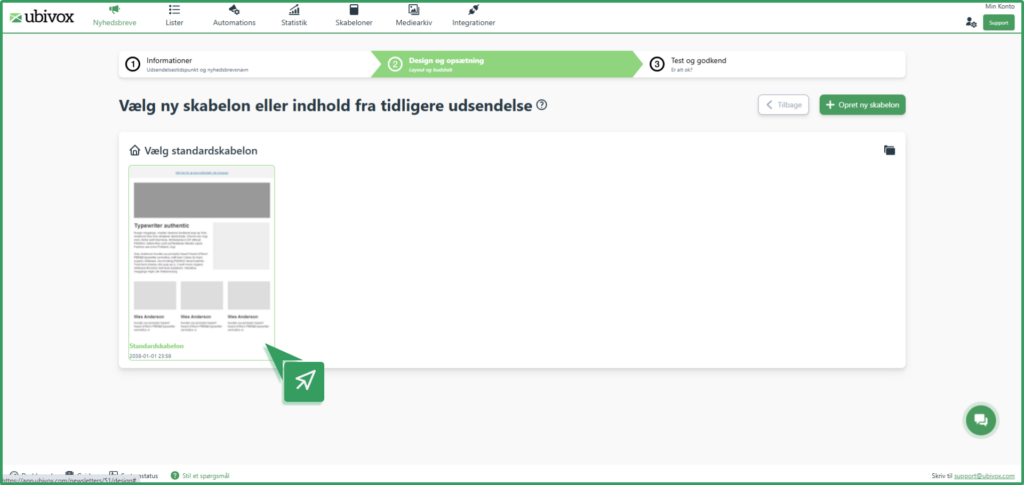
Til denne guide, skal du vælge vores standardskabelon, ved at klikke på selve skabelonen i visningen. Når du har valgt en skabelon, åbnes e-mail designeren.
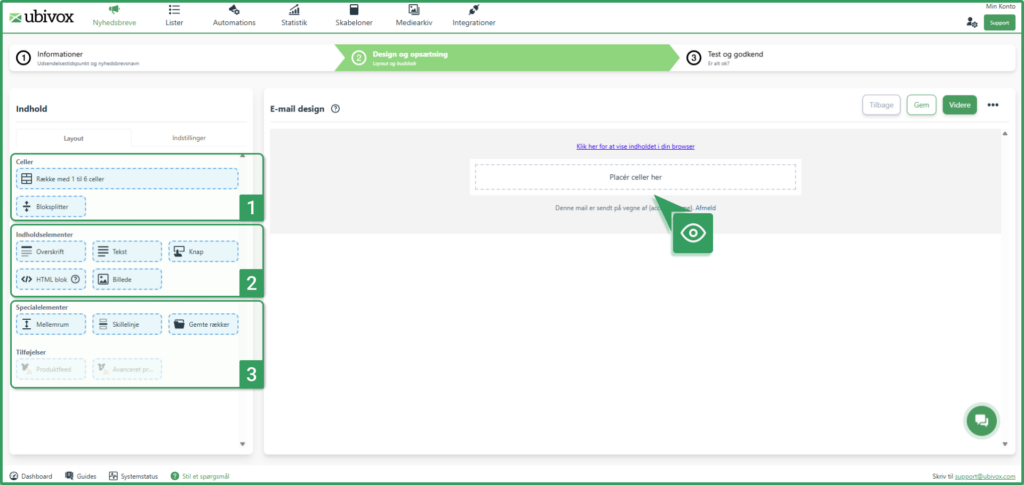
E-mail designeren er værktøjet, der bruges til at opbygge selve nyhedsbrevet. Menuen til venstre indeholder de forskellige elementtyper, der kan indsættes i nyhedsbrevet. Elementer indsættes via drag-and-drop; de trækkes direkte over i brevet. I Layout menuen i venstre side, ser du dine tilgængelige elementer og blokke under 3 overskrifter:
Celler er beholdere til indhold. De udgør det skelettet på dit nyhedsbrev. Når du indsætter et givet antal celler, danner de sammen rækker. Det er i disse rækker af celler, at du skal placere dine indholdselementer.
Indholdselementer bruges til at indsætte de forskellige typer af indhold, der kan bruges i dit nyhedsbrev, som eksempelvis være tekst og billeder. Disse skal placeres i tomme celler.
Specialelementer er værktøjer og elementer, der ikke indsættes i celler, men omkring og imellem rækker af celler. Disse udgør typisk hele rækker.
Du skal nu bruge disse elementer til at opbygge dit første nyhedsbrev.
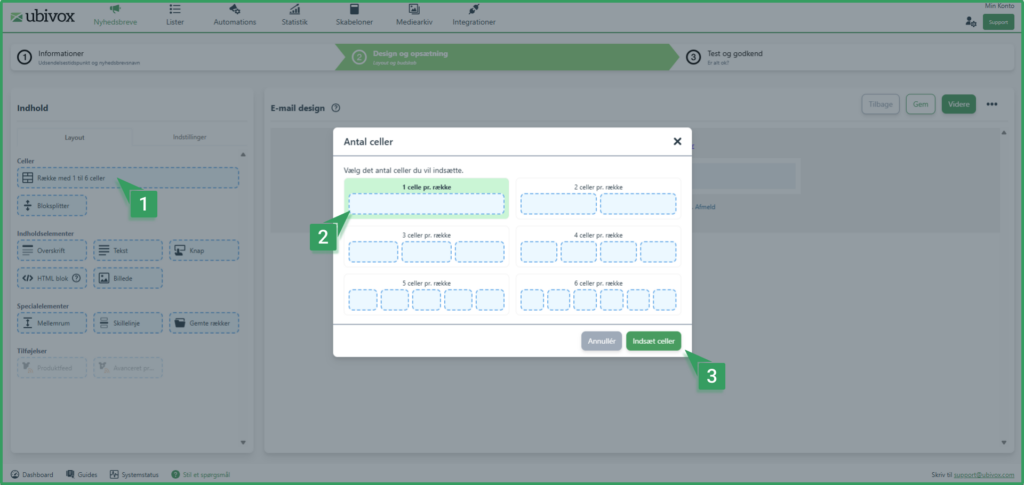
Start med tilføje en række af celler til dit nyhedsbrev, ved at trække Række med 1 til 6 celler over i dit nyhedsbrev. Vælg 1 celle til din række, og tryk på indsæt celler.
Du har nu en række med én tom celle i dit nyhedsbrev, der er klar til indhold. Start med at trække indholds-elementet overskrift ind i din tomme celle.

Når du har indsætter indhold i celler, vil indholdsindstillingerne automatisk åbnes i menuen i venstre side. I overskriftens indstillinger kan du tilpasse tekst, størrelse og justering. Giv din overskrift en tekst, og vedhold dens størrelse og venstrejustering. Indholdsindstillingerne på plads, men overskriften mangler en smule plads i sin celle, og det skal løses i celleindstillingerne.
Hold musen over rækken med din overskrift i forhåndsvisningen, og du vil se at 2 værktøjslinjer viser sig: celleværktøjer på undersiden af rækken, og rækkeværktøjer på venstre side af rækken.

Fokusér for nu på celleværktøjerne på undersiden af rækken. Her finder du både indholdsindstillingerne (dem du allerede har indstillet til din overskrift), og celleindstillinger. Åbn celle indstillingerne, der vil vises i menuen i venstre side af editoren. Der er flere indstillinger, du kan tilpasse din celle med, men skal for nu kun bruge “Padding“, som afgør afstanden fra vores indhold i cellen til cellens kant.
Indtast her en værdi på 15.
Næste skridt er at lave indholdet under din overskrift, som i dette guide vil være en række med en tekst og et billede. Der er tale om 2 indholdselementer, så vi skal bruge 2 celler. Hvis du stadig har celleindstillingerne åbne for din overskriftcelle, skal du klikke på “Layout” i sidemenuen, for at vende tilbage til menuen med nyhedsbrevselementerne.
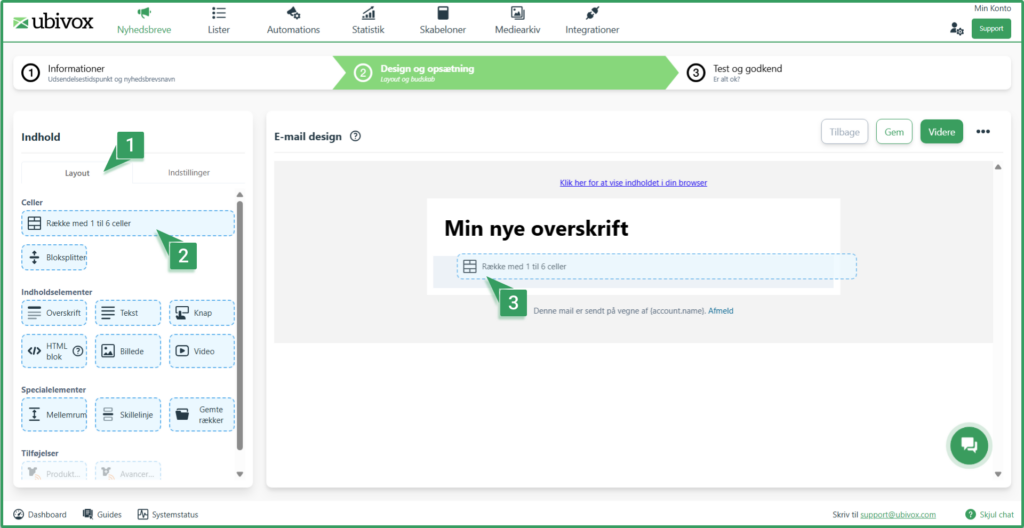
Træk en cellerække ind under overskriften, og vælg 2 celler.
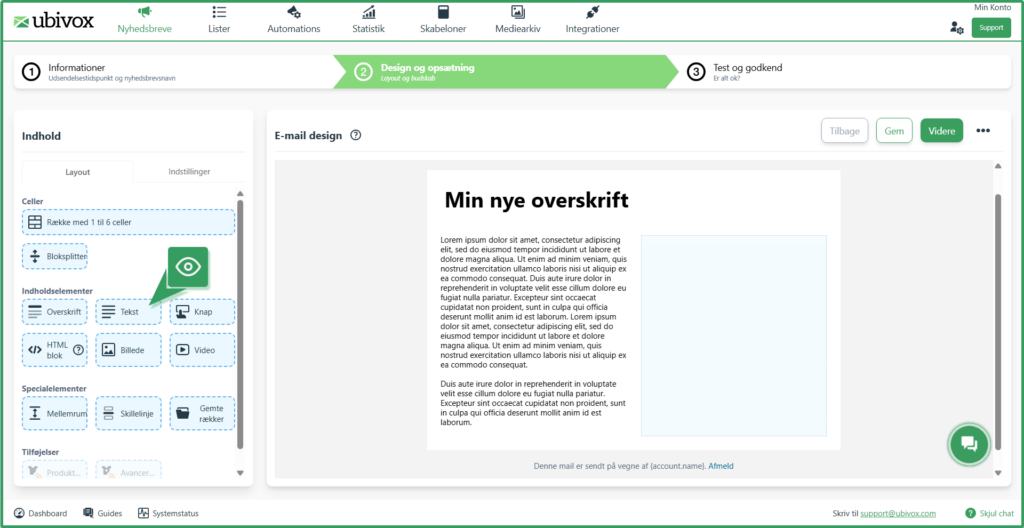
Træk tekst ind i den ene celle. Når en celle indeholder et tekstelement, udgør den et åbent tekstfelt du frit kan klikke på og skrive og indsætte tekst i. Til forskel fra andre indholdselementer, redigeres tekst frit ved et klik i forhåndsvisningen. De fleste andre elementer, som vores overskrift, skal justeres ved åbning af indholdsindstillingerne.
Du har almindelige tekstredigeringsværktøjer til rådighed, når du klikker på dit tekstfelt. Du kan formatere din tekst, og ændre teksttype, font, størrelse, farve, skrive i fed tekst, understreg og kursiv, eller opsætte punktform, justere pr. margin og tilføje eller fjerne links.
Du har også adgang til brevfletning fra denne værktøjslinje “{ }”, som lader dig bruge data fra dine kontakter (fornavn, postnummer, etc.) direkte i dit nyhedsbrevs tekst.
Skriv en tekst du finder passende, eller indsæt en skitsetekst, for at få et billede af nyhedsbrevets udtryk med tekstindhold.
Der skal nu indsættes et billede. Tag billedelementet og indsæt i det den anden celle.
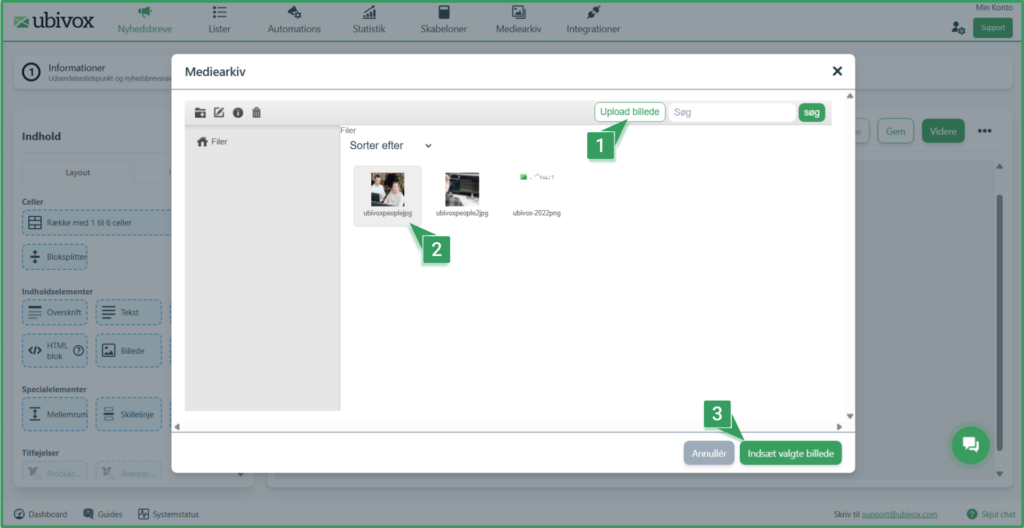
Når du lægger billedelementet i cellen, åbnes mediearkivet. Når du bruger billeder i Ubivox, opbevares og findes de i dette mediearkiv. Klik her på “Upload billede“, og find et billede på din enhed, du synes er passende til dette først nyhedsbrev. Klik derefter på indsæt valgte billede nederst i mediearkivet.
Nu er denne række færdig, men vi skal bruge en række mere, for at give nyhedsbrevet lidt længde.
Det er selvfølgelig muligt at gentage en manuel opbygning af rækken, men den nye række skal ligne den gamle, og det er derfor lettest at duplikere. Før musen over din række, og find rækkeværktøjerne, hvor du skal finde og klikke på duplikér række. Du har nu indsat en kopi af rækken under den eksisterende.
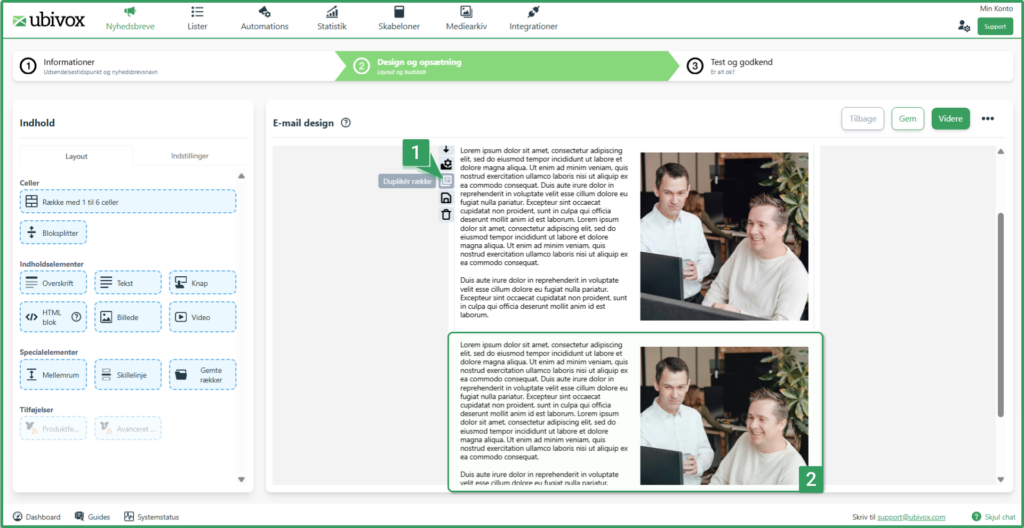
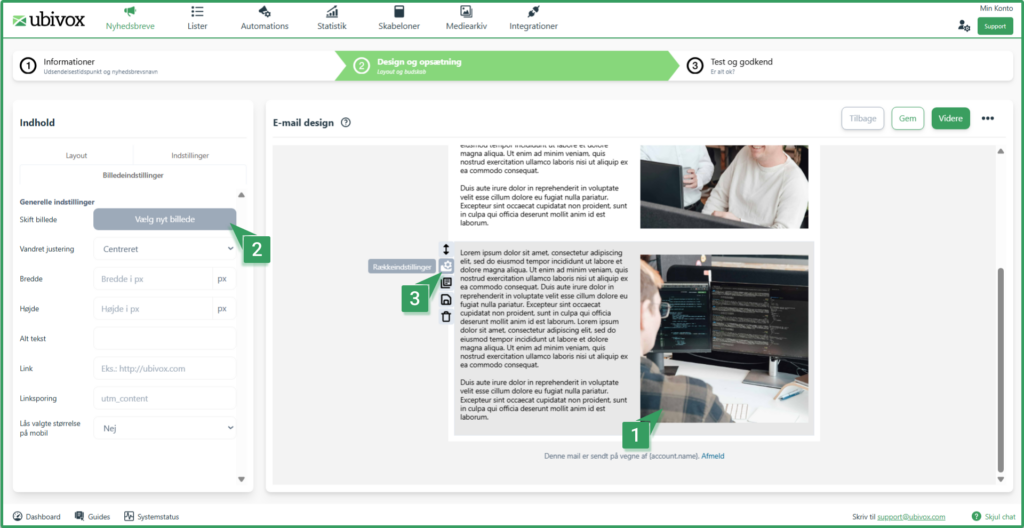
Vi kan ikke være tjent med 2 identiske rækker, og skal derfor lave nogle ændringer. Find rækkeindstillingerne (iblandt rækkeværktøjerne), og giv rækken en baggrundsfarve.
Find herefter indholdsindstillingerne for dit billede (iblandt celleværktøjer), og upload et nyt billede til dit billedelement. Indsæt nu en anden tekst, eller tilpas den eksisterende. Jeg tilføjer også en baggrundsfarve til min nye række, i mine rækkeindstillinger (iblandt rækkeværktøjer) for at adskille den tydeligt fra min første række.
Du har nu 2 færdige rækker. De ligger ret tæt, og de har brug for noget plads. Gå til layout menuen og find elementet Mellemrum under specialelementer. Siden vi har fat i et specialelement, skal det ikke indsættes i en celle, men udgør i stedet en hel række i sig selv. Træk elementet direkte ind i dit nyhedsbrev, mellem de to rækker.

Siden denne række består af et specialelement, har den ikke celleværktøjer, kun rækkeværktøjer. Du tilpasser dit mellemrum i rækkeværktøjer.
Indsæt også et mellemrum under den nye række, og over overskriften.
Det er nu tid til at lave den afsluttende tilføjelse. Nederst i nyhedsbrevet, skal vi placere et logo, med et billedlink, der bringer læseren til din hjemmeside.
Placér en række af 3 celler nederst i nyhedsbrevet, og indsæt et billedelement i højre celle, og upload dit selskabs logo i billedets indstillinger (eller andet vilkårligt billede).
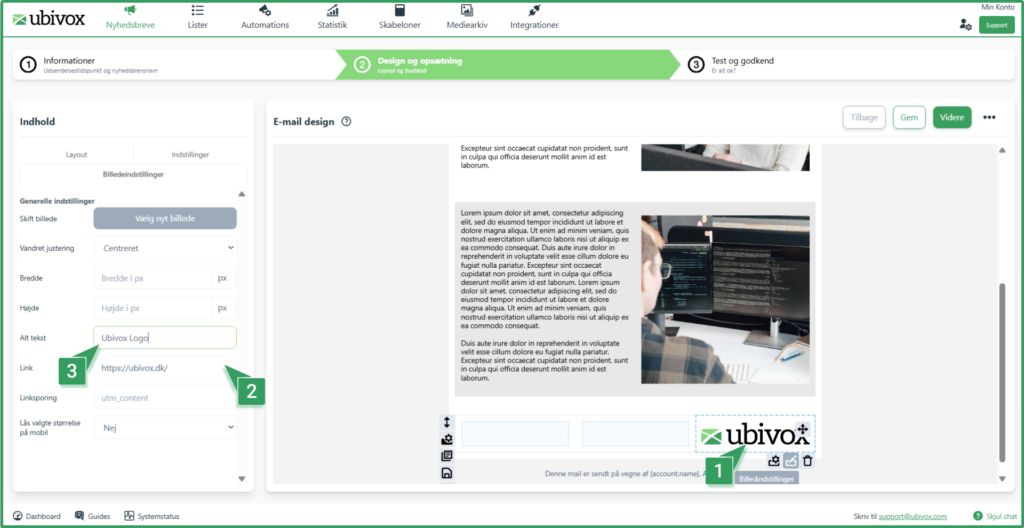
Find indstillingen “Link” i indholdsindstillingerne. Indsæt en URL, eksempelvis til din hjemmeside. Når du klikker på billedet, vil det nu åbne siden du har linket til.
🎉 Du er nu færdig med dit nyhedsbrev 🎉
Som du nok har bemærket, har vi i denne guide sprunget over flere indstillinger og elementer. Denne introduktion har fokuseret på den grundlæggende opbygning af nyhedsbreve i Ubivox, og de mest alminedelige elementer. Du har dog endnu mange af editorens mange egenskaber til gode, og hvis du er nysgerrig allerede nu, kan du lære meget mere her om de forskellige funktioner i editoren.
Trin 3: Gennemgang og afprøvning
Vi er nu nået til det sidste trin i nyhedsbrevsudformning, nemlig godkendelse og afsendelse. Tryk på gem og derefter videre i øverste højre hjørne af editoren.
Du er nu på Trin 3: test og godkend

I nyhedsbrevsinformationer kan du se de overordnede detaljer for dit nyhedsbrev. Indstillinger som type, liste, segment, navn, emnelinje, udsendelsestidspunkt, afsendernavn, preheader og skabelon, indstillede vi på trin 1 og kan kontrolleres her. Derudover kan du få indblik i status og antal modtagere.
Status viser, om nyhedsbrevet godkendt til afsendelse eller stadig i kladdestadiet. Hvis et nyhedsbrev er godkendt, er det gjort klar til udsendelse, og vil sendes til dine kontakter på udsendelsestidspunkt.
Antal modtagere viser det antal modtagere, der vil få tilsendt dit nyhedsbrev. Dette tal kan vige fra det præcise antal kontakter på din liste, hvis du benytter segmentering. Denne vil i dette tilfælde være 1, da du endnu er den eneste kontakt på din liste.
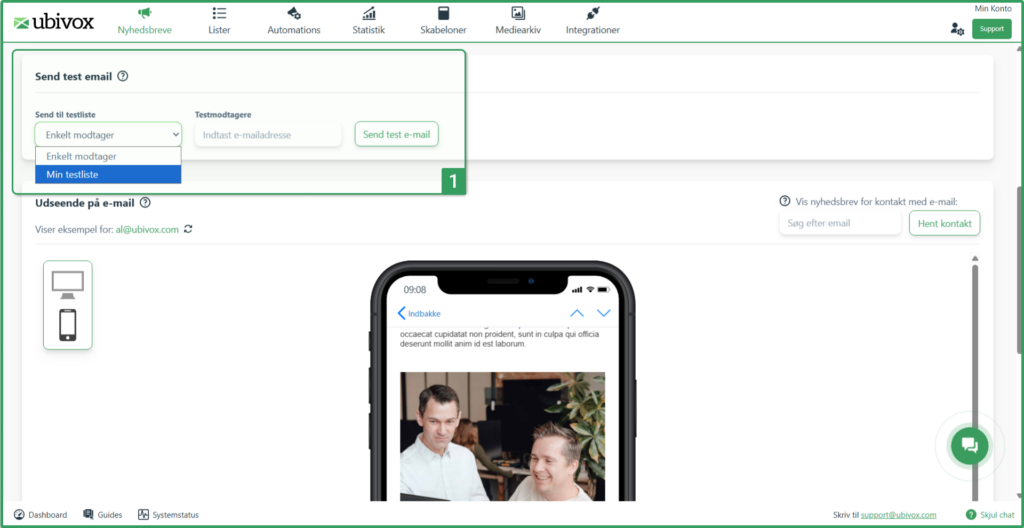
I Send test e-mail kan du afsende en prøveversion af din e-mail. Det er her, at vi kan bruge testlisten, eller målrettet udsendelse, til at teste nyhedsbrevet i din indbakke. Du kan selvfølgelig sende en test med det samme, men scroll ellers ned, og tag et kig på forhåndsvisningen: udseende på e-mail.
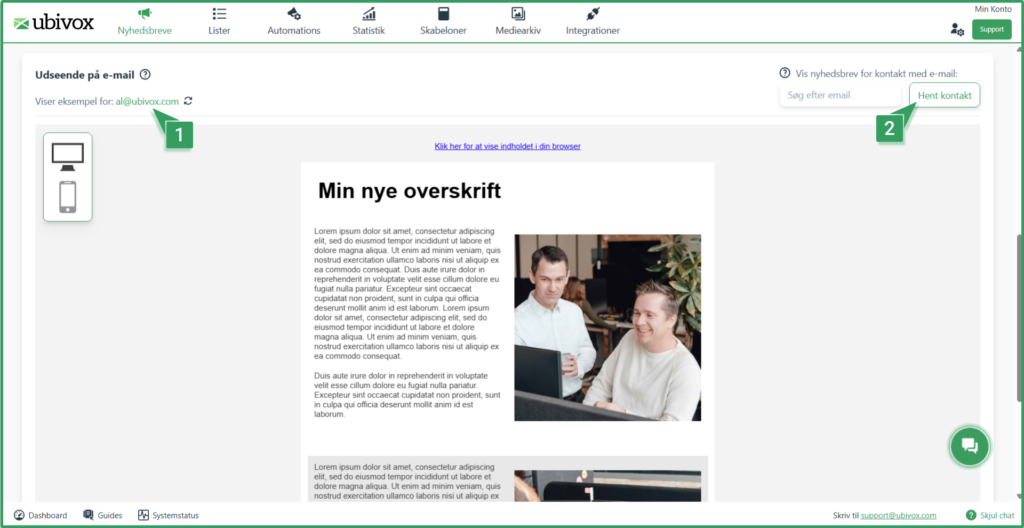
Her kan du se nyhedsbrevet, præcist som det vil arte sig i dine modtageres e-mail indbakker. Eksemplet du får vist i denne visning tilhører en tilfældig modtager fra din liste. Det har betydning hvis du bruger brevfletning eller regler på rækker, da noget indhold i dit nyhedsbrev vil være dynamisk tilpasset, afhængigt af modtagerdata. I øverste højre hjørne af denne sektion, kan du selv søge den modtager frem, som du kan bruge til at kontrollere, at din dynamiske data vises som forventet.
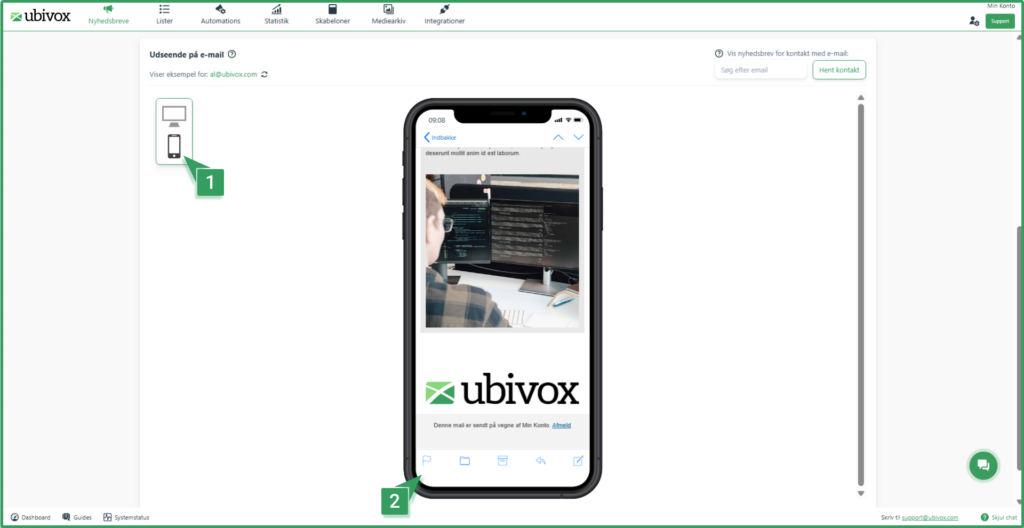
Det er også her på trin 3’s forhåndsvisning, at du har mulighed for at se din mobilvisning. Vi optimerer automatisk dine nyhedsbreve til visning på mobile enheder. Du kan på trin 2 frakoble mobiloptimering på de enkelte elementer, eller på skabelonniveau, men vi anbefaler på det kraftigste, at den bruges. Hvis du er tilfreds med visningen, er det på tide at sende dig selv en prøvemail.
Over forhåndsvisningen, i vinduet Send test e-mail, kan du bruge din testliste, eller indtaste din egen e-mailadresse i tekstfeltet, og trykke på send test e-mail.
Find nu dit nyhedsbrev i din indbakke.
✉️🎖️
Og med det, er du igennem processen for nyhedsbreve i Ubivox!
Videre fra editoren
Vi er færdige med vores gennemgang af processen for nyhedsbreve, fra indstilling helt til afprøvning. Har du lyst til at godkende og afsende dit nyhedsbrev, kan du gøre det (Hvis det er indstillet til en passende intern liste) og sende det afsted.
Det er dog mest sandsynligt, at det nyhedsbrev du ønsker at sende, ser markant anderledes ud fra det vi har opsat i denne guide. Hvis du holder fast i din nye viden om editorens komposition – rækker med celler med indhold – kan du let begynde at udforme nyhedsbreve, der passer til lige præcist dit budskab.
Vi har dog ikke meget nytte af nyhedsbreve uden modtagere. Det næste vi skal kigge på, er dine kontakter og modtagere.
I næste guide importerer vi dine eksisterende kontakter, og gør klar til nye tilmeldinger.



Hvis du mangler information eller hjælp, som du ikke finder her på guide sitet, er du altid velkommen til at kontakte vores support!
support@ubivox.com / tlf. 70 70 13 37