
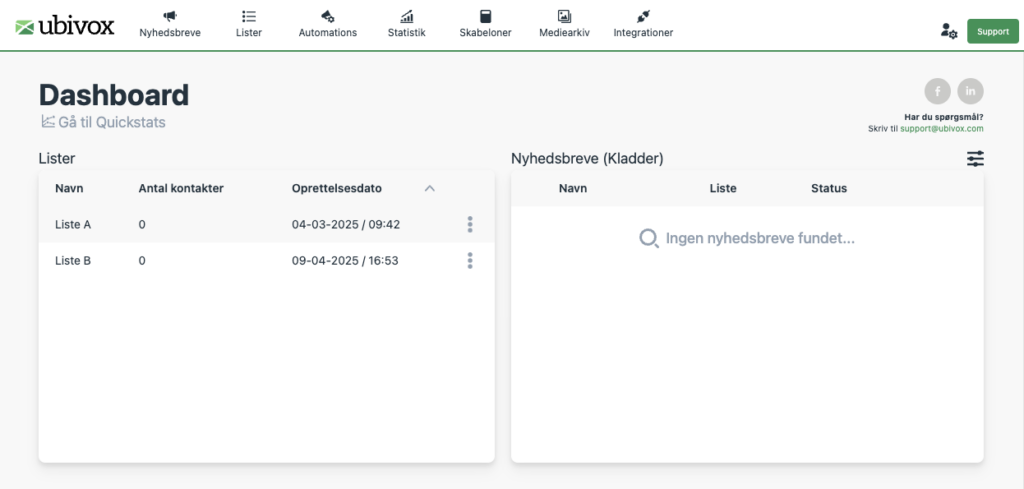
Når man skal importere kontakter til en liste i Ubivox, skal man starte med at klikke sig ind på den liste man ønsker at importere sine kontakter til. Man kan se sine lister enten på sit dashboard eller på listeoversigten, lister i topbarren.
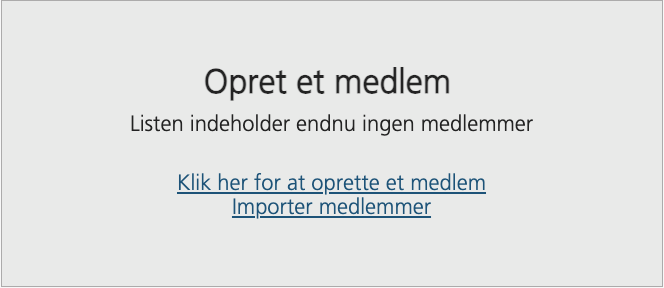
Hvis man klikker sig ind på en tom liste vil man blive mødt af nedenstående billede hvor man i så fald skal klikke på Importer medlemmer
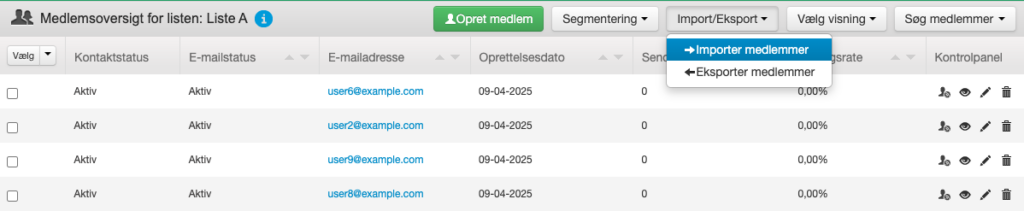
Hvis man klikker sig ind på en liste der allerede har kontakter, hvor man bare skal importere eller opdatere eksisterende, vil man blive mødt af nedenstående billede hvor man i stedet skal klikke på: Import/Eksport medlemmer > Importer medlemmer
Så klikker man på Vælg fil, finder den fil man ønsker at importere til listen og vælger den. Afslut med at trykke Importer medlemmer
Nu skal vi vælge om ønsker at:
- Oprette medlemmer
- Hvis medlemmet findes i forvejen, sker der ikke mere. Medlemmet opdateres ikke.
- Hvis medlemmet ikke findes, så oprettes medlemmet med de valgte import data.
- Opdatér eller opret
- Hvis medlem findes: Opdatér medlem
Medlemmet opdateres i de felter du matcher nedenfor. Øvrige felter ændres ikke. - Hvis medlem ikke findes: Opret medlem
Medlemmet oprettes på listen med de felter, som du matcher nedenfor.
- Hvis medlem findes: Opdatér medlem
- Opdatér eksisterende
- Eksisterende medlemmer opdateres i de felter du matcher nedenfor. Øvrige felter ændres ikke.
- Der oprettes ikke nye medlemmer.
I vores eksempel skal vi bare importere medlemmer til vores nye liste, så vi vælger Oprette medlemmer
Send automations
Hvis man har opsat automations, så skal man være opmærksom på om man ønsker at trigger sine automations når man laver en import. Som standard står den på nej.
Et eksempel kan være at man har en dobbelt opt-in automation sat op, og hvis man har sat Sens automation til Ja så vil alle de medlemmer man har i sin import fil modtage en opt-in mail
Importer afmeldte
Nu skal du vælge om medlemmer der allerede har afmeldt sig listen kan importeres ind på ny.
Hvis du ønsker at importere modtagere som allerede har afmeldt sig, så sørg for indstillingen står på Ja, hvis ikke sørg for den står på Nej
Nederst på siden skal vi matche vores kolonner med vores datafelter på vores liste.
Hvis man har en import fil fra et CRM system eller lignende kan der være flere felter man ikke ønsker ind på sin liste. Her kan man vælge Se bort fra
Send eventuelle fejl i importfil til mail
Man har mulighed for at indsætte en mailadresse som skal modtage en fil der indeholder eventuelle fejl der måtte være sket i en import.
Har filen kolonneoverskrifter
Hvis din importfil har kolonneoverskrifter såsom; e-mail, navn eller lignende så skal man sætte den til Ja. På den måde undgår man at systemet forsøger at oprette overskrifterne som medlemmer.

Når vi har matchet alle vores felter kan vi afslutte med at klikke Importer medlemmer, importer vil nu blive sat i kø. Man kan se på sin listeoversigt om ens import er færdig.
Når listen er importeret har du mulighed for at se en IMPORT STATISTIK, så du kan danne dig et overblik over hvad der er sket i importen.
Har du problemer med din fil?
Hvis din fil ikke kan importeres til importværktøjet, kan det skyldes dit filformat. Formater din fil til UTF-8, før du uploader den til Ubivox. Vi godtager altid dette format.
Din fil kan være korrupt, eller have ulæselige data. Gennemse din fil i excel, eller et lignende program, og se, om den indeholder betydelige fejl.

Hvis du mangler information eller hjælp, som du ikke finder her på guide sitet, er du altid velkommen til at kontakte vores support!
support@ubivox.com / tlf. 70 70 13 37