
I denne artikel skal vi gennemgå formularer i Ubivox.
Med formularer i Ubivox kan du oprette en tilmeldingsformular, en afmeldingsfomular eller en opdateringsformular.
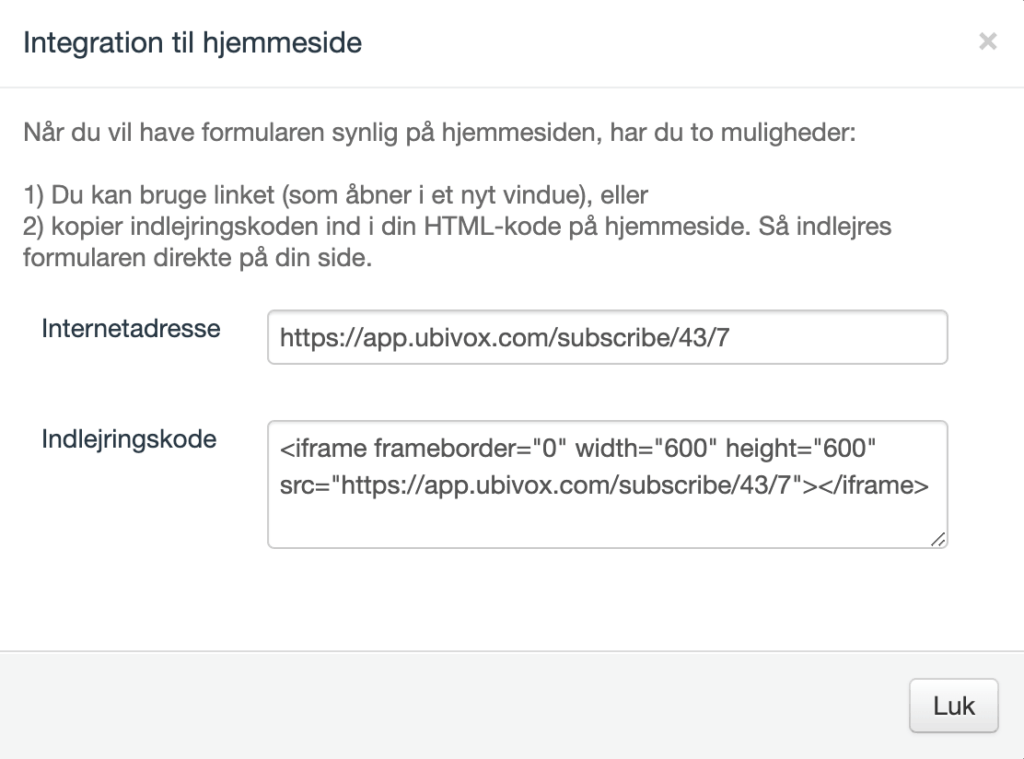
Når man har oprettet en formular, er der 2 muligheder for at integrere formularen ind på jeres hjemmeside.
Man kan enten benytte et link til en hosted formular hos Ubivox, eller man kan benytte den HTML kode til en iframe så formularen kommer direkte ind på hjemmesiden.
I denne guide tager vi udgangpunkt i en tilmeldingsformular.
Formularer er forbundet med lister. Så man skal oprette en formular for hver liste. Så start med klikke på Lister så klikker man på menuknappen til højre for listen. Så klikker man Rediger liste

Når man kommer ind på listen får man en række muligheder i toppen af skærmen. Her skal man ind under Formularer > Tilmelding

Klik nu på Opret side.
Nu skal vi udfylde de informationer som vores formular skal opbygges af. Startende med navnet på formularen. Dette er kun et internt navn og ikke noget der vises til de besøgende.
Man kan vælge om vil benytte en tilmeldingsformular som ligger på et eksternt link. Men i denne guide siger vi nej da vi gerne vil bygge formularen med Ubivox.
Så vælger man hvilken skrifttype formularen skal benytte.
Hvis man er CSS kyndig har man mulighed for at style formularen udover det vi gør som standard. Ønsker man at gøre det skal man klikke på Indsæt CSS
Det er også muligt at koble et logo eller billede til sin formular. Ønsker man det klikker man på Vælg billede
Under Tekst kan man skrive en tekst der bliver vist sammen med formularen.
Ønsker man at benytte Captcha eller reCaptcha så er det også muligt at tilvælge
Har man sine betingelser/privatlivspolitik på en ekstern side er det også muligt. Under Link til betingelser på ekstern side klikker man på Ja og indsætter linket til den eksterne side.
Under Betingelsestekst skriver man den stump tekst der bliver vist ved check boksen når man skal godkende betingelserne.
Ved Betingelser skriver man sine faktiske betingelser/privatlivspolitikker
Så er der mulighed for at indstille den tekst man viser på knappen. Samt at indstille farven knappen, ud fra 7 præ-defineret farver. Ønsker man en anden farve udover dem, så kan det indstiller i CSS’en som nævnt længere oppe i guiden.
Det er også muligt at indstille en størrelse på knappen og om den skal være højre- eller venstrestillet eller centreret.
Man har også mulighed for at give kontakter som allerede er tilmeldt eller kontakter som tidligere har bouncet, en special besked.
Har man sin egen takkeside man ønsker at vise efter modtagere har tilmeldt sig, så kan man benytte den ved at klikke Ja og indsætte sin URL.
Ønsker man at benytte Ubivox’s takkeside kan skrive en tekst i editoren under Tekst på takkeside
Sidst skal vi vælge hvilke datafelter vi vil have med på vores tilmeldingsformular.

Her viser vi alle felter der er koblet på listen, og nu skal vi vælge om de skal benyttes på formularen også.

Øje ikonet fortæller om felter er synligt på formularen. Advarselstrekanten fortæller felter er påkrævet. Øjet med en streg over er hvis man ønsker at et skjult flet med en fast værdi. Sætter man flueben i den får man mulighed for at sætte en standardværdi for det felt.
Når man har lavet alle sine indstillinger kan man klikke på Se preview og få en forhåndsvisning af formularen. Når man er tilfreds med formularen afslutter man med at klikke Gem.
Når man har gemt sin formular komme man tilbage til formular oversigten, hvor vores nye formular nu er tilgængelig.
Brug din formular

Under Kontrolpanel kolonnen har vi mulighed for at få vist vores integrationsmuligheder ved at klikke på tandhjulet. Man kan enten benytte et link på ens hjemmeside, bruge en iframe til at embedde, eller åbne HTML koden og kopiere den direkte til hjemmesiden.
Hvis vi klikker på blyanten, så kan man redigere sin formular. Og trykker man på skraldespanden så kan man slette sin formular.
Men nu har vi en tilmeldingsformular vi kan benytte til at samle nye kontakter op.

Hvis du mangler information eller hjælp, som du ikke finder her på guide sitet, er du altid velkommen til at kontakte vores support!
support@ubivox.com / tlf. 70 70 13 37