
Denne guide, er til dig der har oprettet en ny Ubivox konto. Hvis du blot er tilføjet som bruger til en eksisterende konto, og du ikke skal varetage kontoens indstillinger, kan du springe denne guide over, og i stedet gå direkte til opsætning af nyhedsbreve.
Som ny bruger i Ubivox, har vi, forud for dit første log in, lavet en grundopsætning til dig. Vi tager udgangspunkt i de detaljer du har indtastet ved kontooprettelse, og har opsat det mest basale. I denne guide orienteres du i denne opsætning.

Ubivox har netop flyttet platform, og du vil derfor få denne prompt, når du åbner vores app. Hvis flytning er relevant, og du er eksisterende bruger fra vores tidligere platform, læs mere her.
Hvis du vil direkte i gang med nyhedsbreve, kan du klikke på “opret et nyhedsbrev”, og gå direkte til næste guide, for at komme i gang med vores editor. Du kan altid vende tilbage til denne guide.
Klik ellers på skip i vinduet, og læs med herunder, for at få et hurtigt overblik over din grundopsætning.
Din grundopsætning af Ubivox
Vi har opsat visse elementer på din konto, ud fra de oplysninger du har indtastet i din formular, som du skal bruge til at sende nyhedsbreve til dine modtagere.
Vi har opsat én liste, en testliste og 2 afsendere
Vi har derudover tilmeldt dig som første tilmelding på din liste og din testliste.
Dine Afsendere
Udsendelser af alle slags kanaliseres gennem afsenderprofiler. De indeholder identitet på dig som afsender, både på et praktisk og teknisk niveau. Vi har opsat afsenderprofiler til dine e-mails, men du vil derudover kunne opsætte øvrige til sms.
Start med at trække musen over silhouette menuen i øverste højre hjørne. Der vil åbnes en drop down, hvorfra du kan gå oversigten over dine afsenderprofiler.
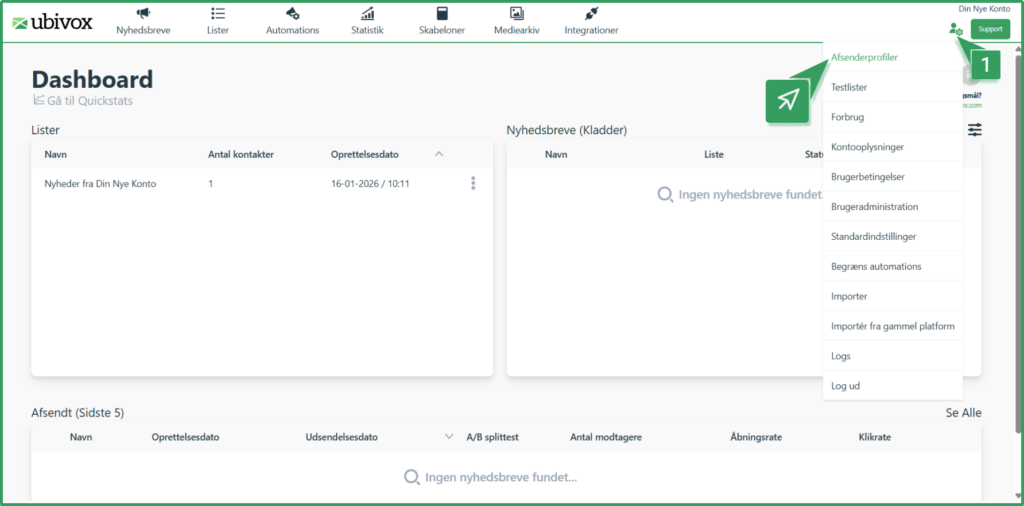
Under oprettelsen af din konto, har du fået tilsendt én verificeringsmail per oprettet afsender. Det er kritisk, at du godkender disse verificeringsmails, for at du kan bruge din nye afsenderprofiler.
Når dine afsenderprofiler er verificeret, fremgår det på denne oversigt. Disse afsendere kan bruges ved udsendelse af e-mails, og udgør din identitet over for dine kontakter og indbakkernes filtre og identifikationsværktøjer. Hvis du har brug for flere afsendere, kan du klikke på opret ny afsender, og tage et kig på vores overordnede opsætningsguide for afsenderprofiler.
Det vil også blive nødvendigt at opsætte DNS indstillingerne for din afsender. Disse tilgås på elementmenuen på dine afsenderprofiler. Dette er ikke nødvendigt at adressere i gennemgangen af denne opstartsguide, men det er essentielt for dit videre brug af Ubivox.
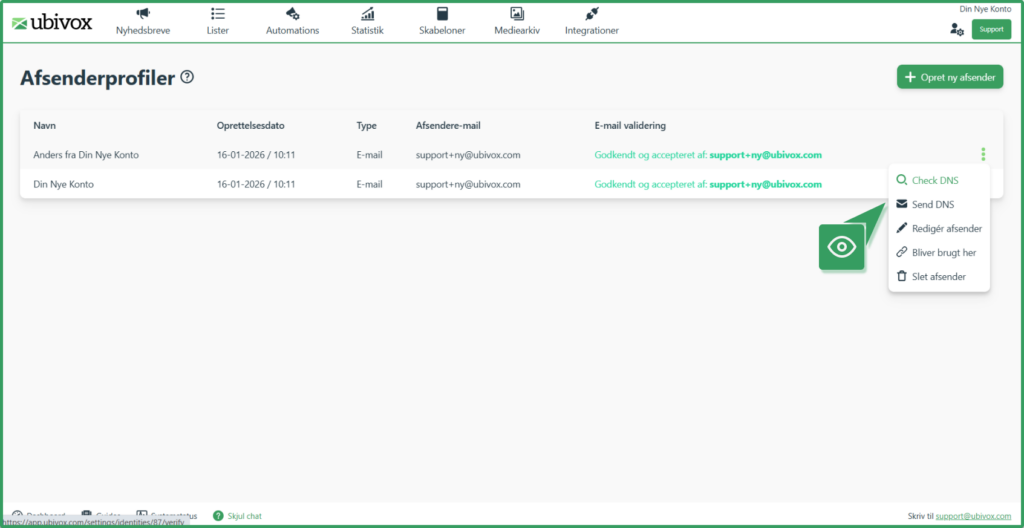
Når det er tid til at adressere DNS, tag et kig på vores guides for DMARC, DKIM og SPF, og vores opsætning af afsenderprofiler.
Når du har verificeret dine afsendere, og de fremgår i din oversigt, er du klar til at tage et kig på din nye lise.
Din Liste
For at sende nyhedsbreve, skal vi have kontakter at sende dem til. I Ubivox oprettes kontakter direkte på lister. Vi har oprettet din første liste, og tilmeldt dig som den første kontakt, med den e-mail du leverede i din oprettelsesformular.
Klik på menupunktet Lister i Ubivox’ topbar.
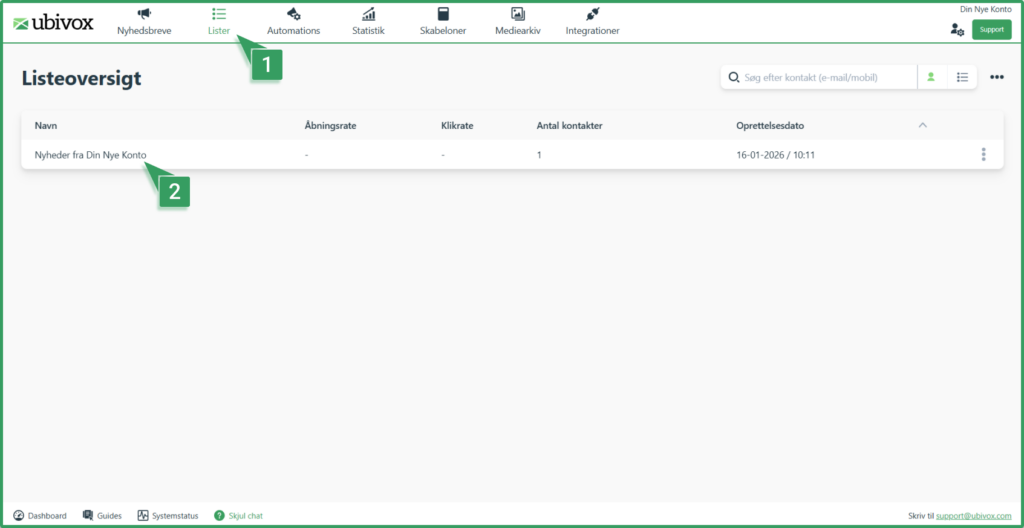
På listeoversigten kan du se alle dine aktive lister. Du kan se listenavn, listens gennemsnitlige åbnings- og klikrate, og det antal kontakter der er tilmeldt på listen. Du kan let oprette flere lister, så du let skræddersyer Ubivox til dit behov.
Klik på listenavnet, for at komme til kontaktoversigten for din liste.
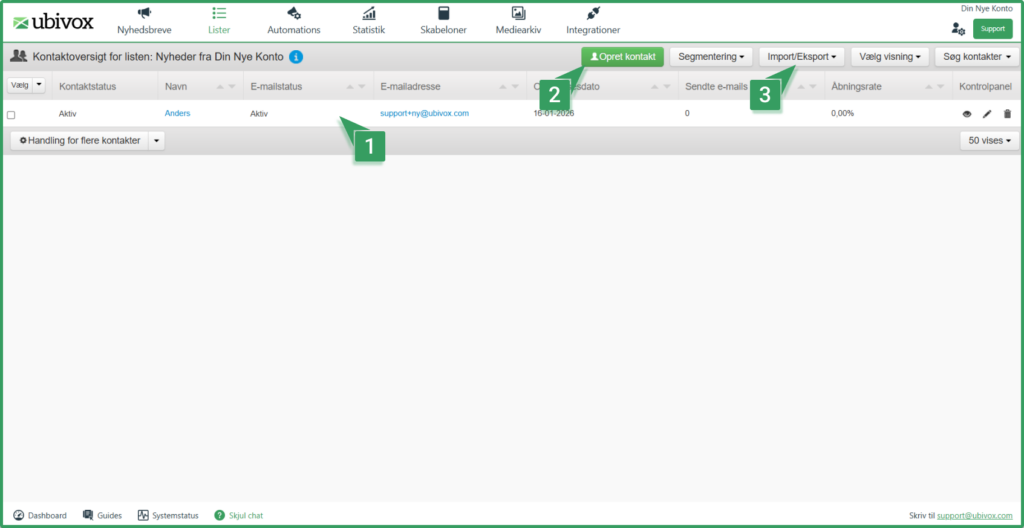
Her på kontaktoversigten, kan du finde alle tilmeldinger på din liste. Her kan du se, at du selv fremgår som tilmeldt kontakt. Når du tilmelder kontakter i Ubivox, foregår det her på oversigten. Du kan manuelt tilmelde din kontakt, importere flere kontakter, du har samlet uden for Ubivox, eller oprette en tilmeldingsformular, som dine kommende kontakter kan tilgå, og bruge til egen fri tilmelding.
Tilmelding af kontakter, når vi til i en af vores følgende guides.
Det er selvfølgelig også muligt at redigere din liste, og ændre indstillinger som navn, datafelter, automatisering osv. Hvis du vil tilpasse din liste allerede nu, kan du vende tilbage til listeoversigten, ved at klikke på lister i topbarren, og klikke på listens elementmenu (de tre prikker i listens højre side).
Du kan se en guide til listeredigering her.
Uderover din kontaktliste, har vi også oprettet en testliste, som du kan benytte til at foretage dine tests, sikkert og pålideligt. Gå til silhouettemenuen, og klik på testlister.
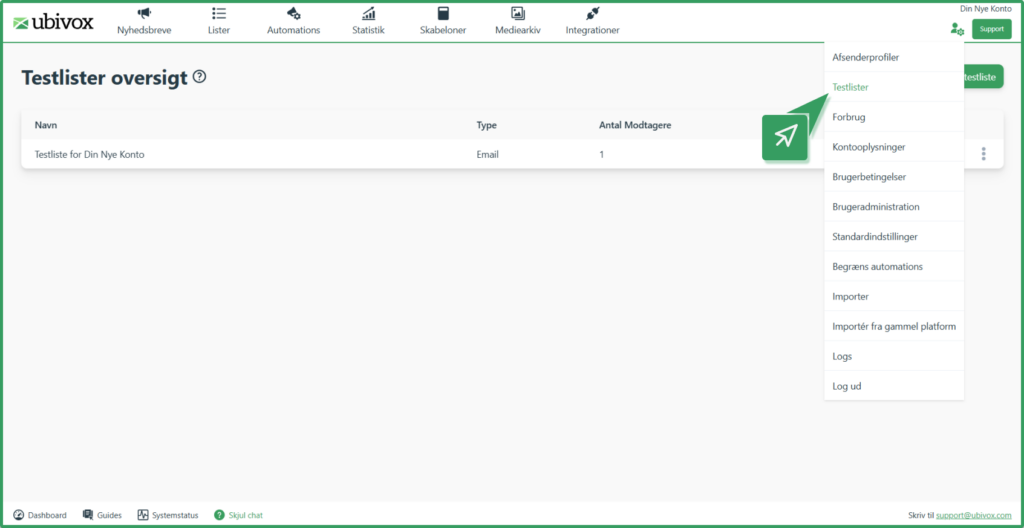
På oversigten fremgår den testliste, vi har oprettet til dig. Du er den eneste tilmeldte.
Testlister bruges til at sende internt testmateriale til dig selv og dine interesserede kollegaer eller partnere. Testlister hjælper dig med at sikre, at du ikke laver indtastningsfejl, når du skal sende tests, og lader dig sende til flere adresser med blot et enkelt klik. Testlister er et stærkt effektiviserende værktøj, og vi får det afprøvet i kommende guide, hvor vi skal sende en test af et nyhedsbrev.
Det var (næsten) hele vejen rundt.
Vi har nu været omkring det essentielle i din opsætning, og det vi endnu ikke har kigget på, vender vi tilbage til i en kommende guide. Du er nu klar til at opsætte dit første nyhedsbrev. Herunder kan du klikke dig direkte videre til næste guide, der tager dig med igennem editoren.



Hvis du mangler information eller hjælp, som du ikke finder her på guide sitet, er du altid velkommen til at kontakte vores support!
support@ubivox.com / tlf. 70 70 13 37