
En ny funktionalitet er tilføjet til Ubivox. Du kan nu sende nyhedsbreve, som sms’er. Hermed kan du sende nyhedsbreve, som lander direkte i din modtageres beskeder.
I denne guide, viser vi, hvordan du sætter SMS op i nyhedsbreve. Du kan derudover bruge SMS i dine automations.
Hvorfor skal man sende nyhedsbreve ud som sms’er?
- Der er en højere åbningsrate og bliver læst hurtigere end mails.
- Du kan dine modtagere på en prioriteret kanal og nå dem på farten.
- Du kan give et kort og klart budskab, dine modtagere let kan fokusere på.
- Ingen varians eller filtre på udsendelsen – alle modtager din sms ens.
Opret en sms
Når du skal oprette din første sms, skal du gå ind på nyhedsbreve > opret nyt nyhedsbrev.
Trin 1: Opsætning af generelle indstillinger
Her skal du indsætte forskellige oplysninger på den sms du skal sende:
- Nyhedsbrevstype: Her vælger du sms. (når du vælger denne type, kan det være systemet fortæller dig, at der skal oprettes en afsender og dette skal gøres før du kan udsende sms’er)
- Udsendelsestype: Vælger du almindelig nyhedsbrev. Her sender du kun én sms ad gangen.
- Liste: Du vælger den liste, du skal sende ud til. For at du kan sende sms nyhedsbreve, skal du huske at vælge en liste, hvor du har kontakter, som har et mobilnummer.
- Udsendelsestidspunkt: Her kan du vælge, hvornår din mail skal udsendes. Hvis du ikke ændre tidspunktet, vil den sendes ud straks.
- Afsender: Her vælger du den afsender der er oprettet, som sms afsender.
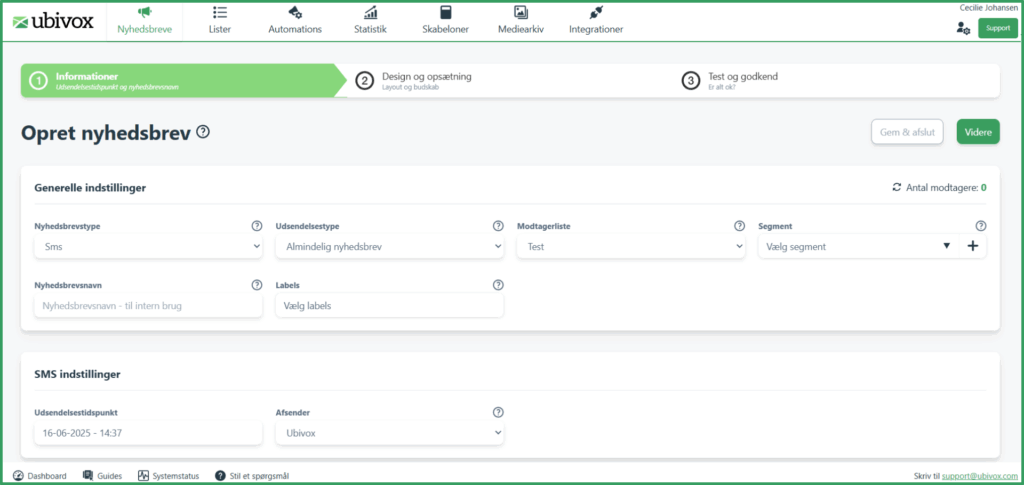
Til sidst trykker du videre.
Trin 2: Opsætning af indhold
Nu er det tid til at sætte indhold ind i din sms. Sms’en må højest være 160 tegn, hvis du skriver mere end 160 tegn vil sms’en blive sendt i to beskeder.
Vi anbefaler du bruger flettefelter i din sms, så du kan personliggøre den til modtageren. Husk dog at brug flette felter, hvor du har information på dine kontakter. Se på billedet herunder, hvor du finder dine flettefelter.
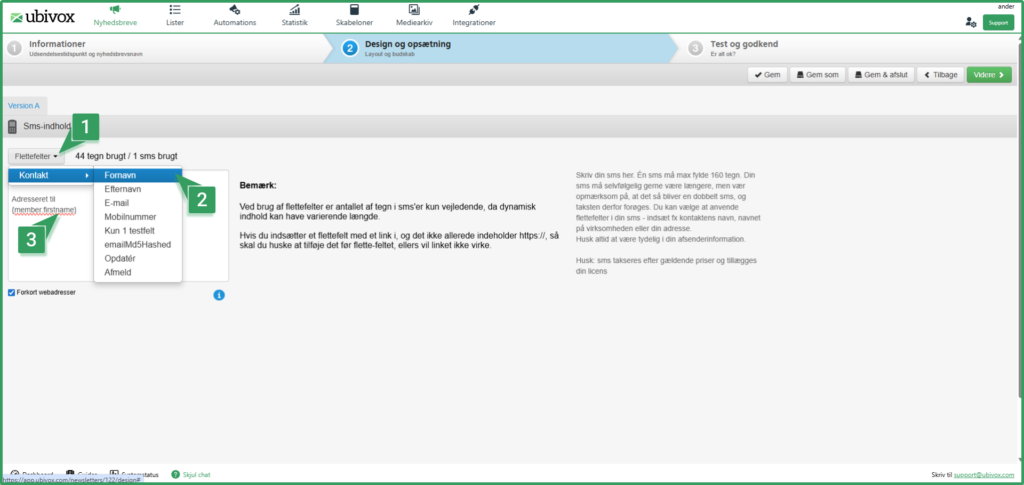
Når du er færdig med opsætning af din sms, kan du klikke videre.
Trin 3: Test og udsendelse
På step 3, kan du teste, om sms’en ser korrekt ud. Du kan derfor sende en test sms til dig selv, som gøres under test sms. Husk at sætte en landekode, for ellers vil beskeden ikke sendes ud.
Nederst på step tre, kan du se et preview af, hvordan dine forskellige kontakter, vil modtage dine beskeder. Her kan du også tjekke dine flettefelter med funktionen “Vis nyhedsbrev for kontakt med nummer”, og bekræfte, at du indsætter det rigtige data.
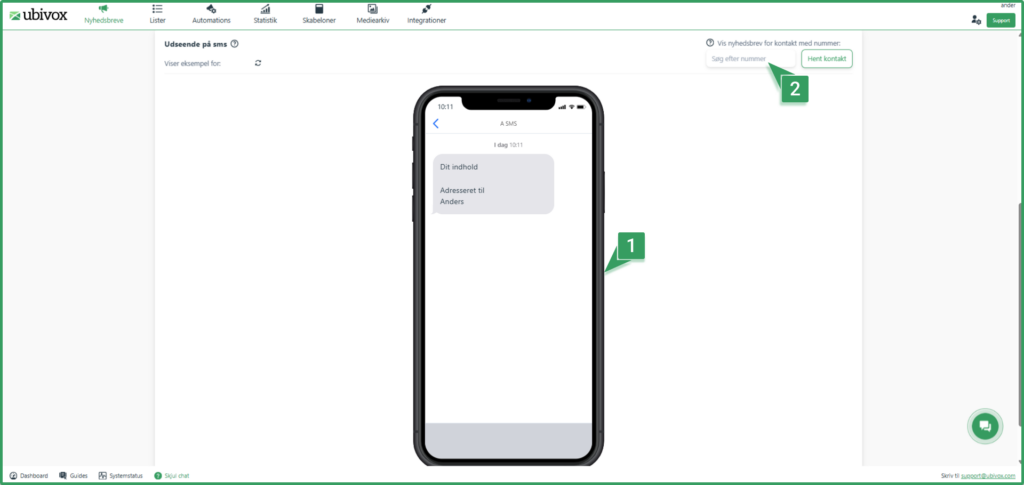
Når du har testet sms’en og det ser ud som forventet, er du klar til at sende den ud.
Sms priser
Prisen for udsendelse af sms’er er 0,31 øre pr. sms og vil tillægges licensprisen pr. måned.
Prisen pr. sms, som skal sendes til udlandet kan variere.
Du er nu klar til at sende sms’er ud til dine kontaker
Nu er det blot at komme i gang med at få sendt sms’er, så du kan sende informationer til dine modtagere, som de kan læse på farten, og hurtigt kan interagere med.

Hvis du mangler information eller hjælp, som du ikke finder her på guide sitet, er du altid velkommen til at kontakte vores support!
support@ubivox.com / tlf. 70 70 13 37