
Brug Ubivoxs opdateringsformular til at give kontakter en sikker måde at opdatere deres egne oplysninger på. Formularen kan eksempelvis indsættes på organisationens hjemmeside eller intranet.
Funktionen er relevant, når kontakter eller samarbejdspartnere selv skal kunne vedligeholde deres kontaktoplysninger. I Ubivox vælger organisationen, hvilke oplysninger brugeren kan redigere via den tilknyttede opdater side.
For at bruge en opdateringsformular på hjemmesiden skal du opsætte et kodeordsflow. Kontakten skal nemlig være logget ind, før oplysningerne kan ændres. Det sikrer, at en person ikke kan opdatere data for en vilkårlig mailadresse.
Læs nedenfor, hvordan du trin for trin opsætter kodeordsflowet til en opdateringsformular.
Opsætning af kodeordsflow
Trin 1: Opret felt på listen
For at aktivere funktionen skal feltet Kodeord markeres på den ønskede liste. Du finder indstillingen under Lister → tre prikker → Rediger liste.
På listen anbefaler vi også, at du bruger felterne Fornavn og E-mail. Du kan eventuelt også tilføje Mobilnummer, hvis du ønsker at sende kodeordet via sms.
Felterne findes her:
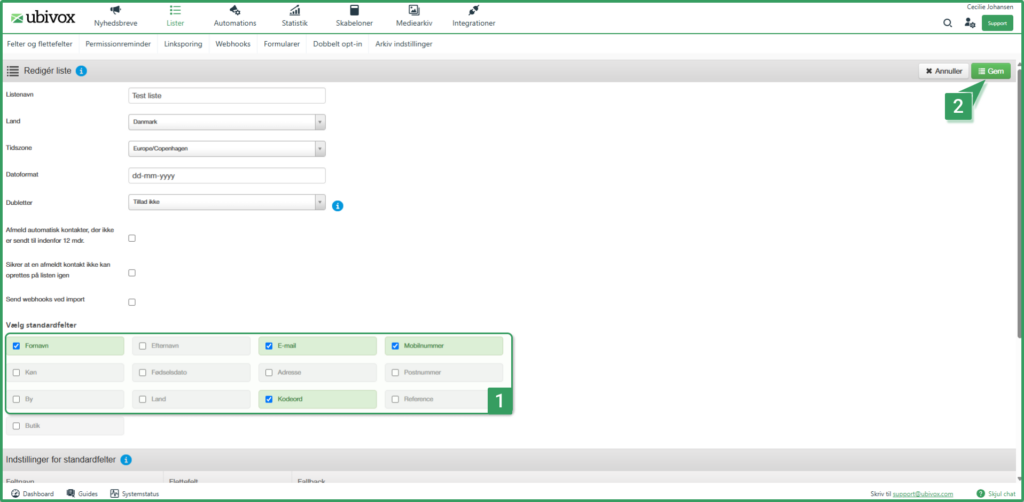
Når du har oprettet de felter du gerne vil have på listen kan du trykke Gem.
Trin 2: Opret opdateringsformular
Hvis du ikke har oprettet en opdateringsformular, skal du gøre det først. Hvis du allerede har oprettet en opdateringsformular, kan du gå videre til trin 3.
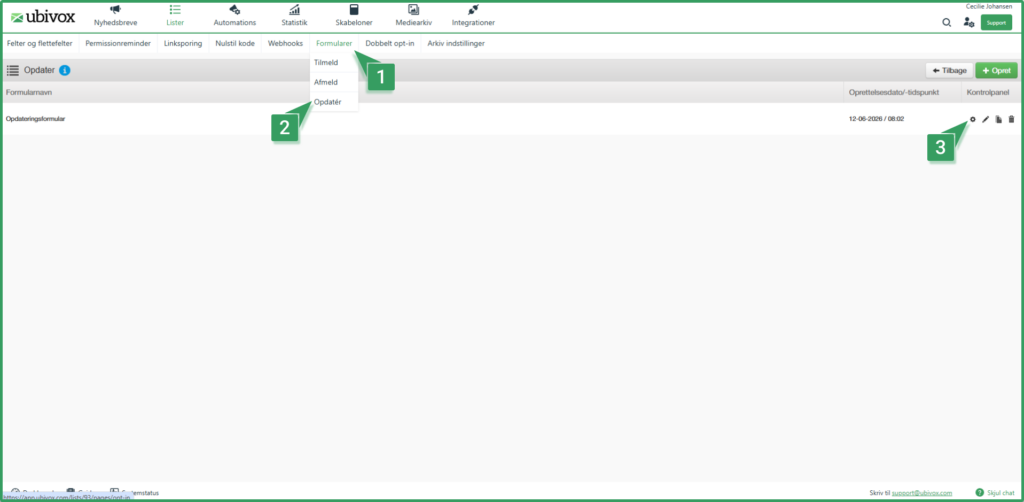
Rediger listen, og gå til fanebladet Formular → Opdater. Tryk derefter på Opret side. Her kan du oprette opdateringsformularen.

Her kan du vælge mellem to løsninger:
- Viderestilling til egen side
- Ubivoxs standardopsætning
Ved viderestilling indsætter du en URL til organisationens egen løsning til nulstilling af kodeord. Det kan eksempelvis være en selvbetjeningsside eller et intranet.
Alternativt kan du bruge Ubivoxs indbyggede løsning. Her kan du blandt andet tilpasse:
- Logo
- Skrifttype
- Knapfarve
- Knaptekst
- Beskedtekst
Derudover kan du tilpasse designet yderligere med CSS, hvis der er behov for en mere specifik visuel tilpasning.
Efter opsætning af formularen kan brugeren enten viderestilles til en valgfri side eller få vist en bekræftelsesbesked direkte på siden.
Når du har oprettet opdateringsformularen, skal du trykke på Gem.
Trin 3: Anvend Opdateringsformular på din hjemmeside
Ubivox gør det muligt at indlejre en opdateringsformular direkte på organisationens hjemmeside eller intranet via en indlejringskode.
Du finder indlejringskoden under Rediger liste → Formular → Opdater. Ud for den opdateringsformular, du oprettede i sidste trin, skal du trykke på tandhjulet. Her kan du kopiere iframe koden og indsætte den på din hjemmeside.
Trin 4: Opret kodeordsflow
For at brugeren kan oprette eller ændre sit password, skal der oprettes et kodeordsflow, som aktiveres, når brugeren trykker på Nulstil password. Herefter modtager brugeren en mail eller sms, hvor de kan ændre deres password.
Du opretter automationsflowet ved at følge denne guide. Når du skal vælge trigger, skal du vælge Glemt adgangskode.
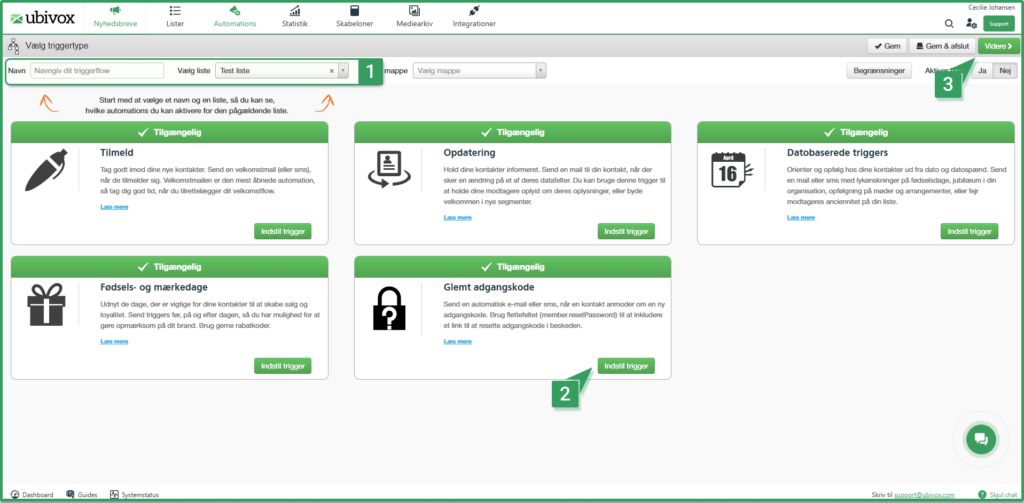
Når triggeren er valgt, skal du trykke på Videre i højre hjørne.
Nu skal du tage stilling til, om du vil sende password formularen via mail eller sms. Vælg den mulighed, der passer bedst til jeres setup.
For at indsætte en mail eller sms skal du trykke på plusset og vælge elementet.

For at linke til siden, hvor brugeren kan ændre kodeord, skal du indsætte flettefeltet {member.resetPassword}. Du kan enten tilføje flettefeltet som et link på en tekst eller på en knap. Hvis du vil bruge det på en knap, skal du indsætte flettefeltet som link under knappens indstillinger.

Når du er færdig med opsætningen gemmer du dit flow og gør det aktivt.
Trin 5: Ændre nulstil kodeordside
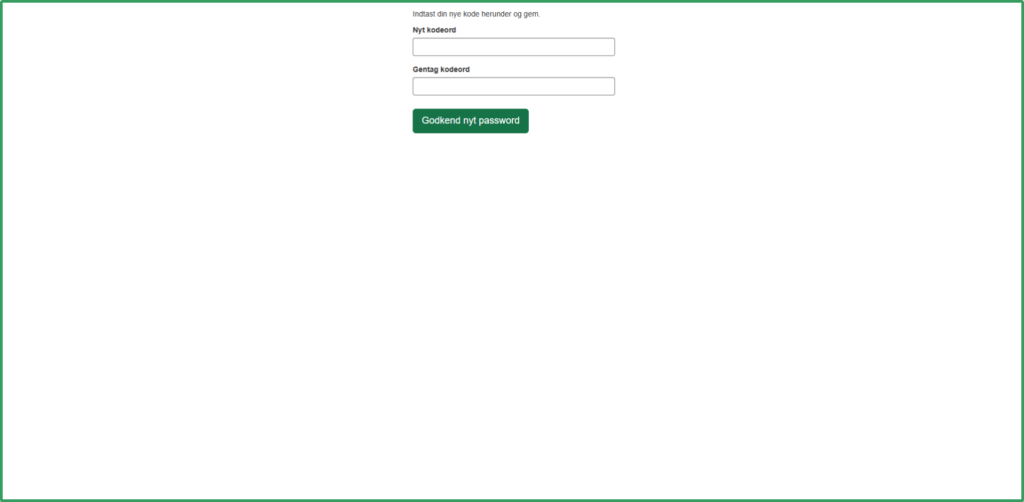
Hvis du vil ændre Layoutet på siden ovenfor, skal du gå til menupunktet Lister → Redigere liste → Nulstil kode og trykke Opret side.

Her har du næste samme indstillinger som på din opdateringsforumular, du kan blot ikke tilføje eller fjerne felter.
Anbefalinger og sikkerhed i forbindelse med indlejring af opdateringsformular på hjemmeside
Ved brug af kodeordsfunktionen anbefales det at:
- Begrænse hvilke oplysninger brugeren kan redigere
- Indsamle og opbevare kun nødvendige personoplysninger
- Sikre tydelig adgangsstyring
- Benytte sikre og opdaterede integrationsløsninger
Funktionen er særligt relevant for organisationer, der arbejder med medlemsdata, borgerkommunikation eller andre løsninger med krav til datasikkerhed og selvbetjening.
Skab et sikkert flow for opdatering af oplysninger
Du har nu opsat en opdateringsformular, som kan indlejres på organisationens hjemmeside eller intranet. Brugeren kan tilgå formularen, nulstille sit password og opdatere sine egne oplysninger på en sikker måde.
Husk at teste hele flowet, før formularen tages i brug. Kontroller blandt andet, at brugeren modtager mailen eller sms’en med link til nulstilling af password, og at opdateringsformularen kun viser de felter, brugeren skal kunne redigere.