
I Ubivox er det muligt at man redigere udseendet på sider der findes i forbindelse med en opt-in e-mail. Det kan bekræftelses siden man ser når man bekræfter sit abonnement på et nyhedsbrev. Det kan være fejlsiden der vises hvis der opstår en fejl med bekræftelsen af abonnementet. Eller det kan være den side man møder hvis ikke man når at bekræfte sit abonnement inden bekræftelseslinket udløbet(et bekræftelseslink virker i 30 dage).
Hvis ikke man opretter en side til det selv, så benyttes Ubivox’s standardsider i alle 3 scenarier.
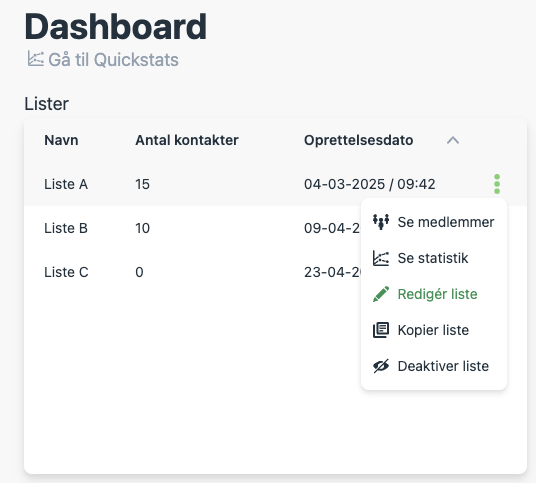
For at oprette en side skal man klikke på Rediger liste, på den liste man ønsker at oprette siden for. Man kan altså oprette unikke sider for hver liste hvis det skulle være nødvendigt. Så det første vi gør er at gå til vores dashboard, hvor vi kan se vores lister. Her klikker på på menuknappen til højre for navnet på listen, og så klikker vi Rediger liste
Øverst under vores hovedmenu, ser vi nu vores listemenu. Og her finder vi yderst til højre Dobbelt opt-in

Når vi har klikke på Dobbelt opt-in, så får vi mulighed for at oprette vores landing pages for opt-in.
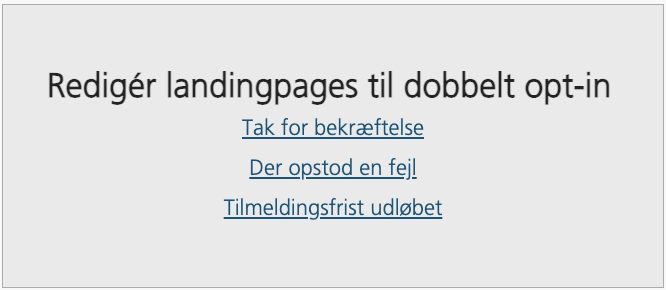
Når man har valgt hvilken landingpage man ønsker at lave, klikker man blot på Opret side. I vores eksempel tager vi udgangspunkt i bekræftelsessiden, men det samme gør sig gældende for alle 3

Først giver vi vores side et navn. Dette er kun til intern brug.
Hvis man ønsker at oprette denne side på egen hjemmeside er det også muligt at gøre det. I så fald klikker man Ja til Link til bekræftelsesside på ekstern side og så indtaster man blot URL’en til den side.
Men i vores eksempel vil vi gerne lave vores egen, så vi lader den stå på Nej.
Som standard er siden helt rå. Hvid baggrund og sort tekst. Hvor man kan skrive sin besked i den lille editor. Man kan også indsætte et billede, eksempelvis ens logo.

Ønsker man at gøre lidt mere ud af det, så er det altså muligt at lave egen styling med HTML og CSS. Man kan tildele CSS styling ved at klikke på Indsæt CSS. Og ønsker man at tilføje redigere HTML’en, så klikker man på Source i editoren.
Ønsker man at sende kontakten videre når de har bekræftet deres tilmelding. Så kan man med et lille script sørge for at navigere dem videre til en URL efter eget valg, efter et givent antal sekunder.
Man kan hele tiden følge med i udseendet på siden ved at klikke på Se preview. Når man er tilfreds med siden trykker man Gem

Hvis du mangler information eller hjælp, som du ikke finder her på guide sitet, er du altid velkommen til at kontakte vores support!
support@ubivox.com / tlf. 70 70 13 37