
Hvis du gerne vil teste, hvilke budskaber, designs og opsætninger, der skaber størst engagement ved dine modtagere, kan du gøre det med en splittest. Splittest handler om optimeringseksperimenter gennem statistisk analyse.
Er det ene design stærkere end det andet?
Sæt et splittest-eksperiment op og få svaret for netop din modtagergruppe.
En splittest er en tvedeling af dit nyhedsbrev i en A version og en B version. Du får ved en AB splittest statistik for hver version, og kan måle de to versioners trafik og engagement mod hinanden. Denne guide introducerer splittest som koncept og gennemgår trin for trin, hvordan du opsætter en splittest.
Opsæt AB splittest
Trin 1 – Nyhedsbrevets almindelige indstillinger
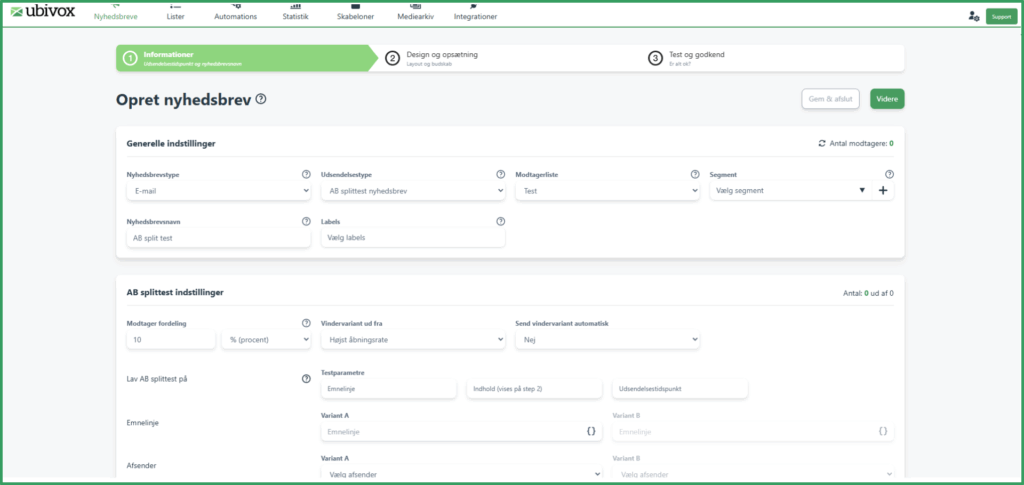
For at oprettet en splittest, skal du gå ind under Nyhedsbreve > Opret nyhedsbrev. Her sætter du nogle standard indstillinger for splittesten:
- Nyhedsbrevstype: For at kunne lave en splittest, skal du vælge e-mail.
- Udsendelsestype: Her vælger du AB splittest nyhedsbrev.
- Modtagerliste: Du vælger den liste, du gerne vil sende ud til.
- Nyhedsbrevsnavn: Navnet til internt brug.
Trin 2 – AB splittest Indstillinger
Herefter skal du vælge indstillinger for din splittest.
- Modtager fordeling: Hvor mange procentdele ud af listen, skal A og B mailen sendes ud til ift. testen.
- Vindervariant: Her vælger du hvilket parameter, Ubivox skal vise, hvad der er vinder varianten.
- Send vindervariant automatisk: Når systemet har udsendt A og B varianten. Kan du sætte Ubivox til automatisk at skulle sende mailen ud til de resterende kontakter, så du ikke manuelt, skal vælge hvilken der skal sendes ud til de resterende.
- Testparameter: Her vælger du, de parameter du gerne vil teste på. Vi anbefaler du kun tester på et parameter pga. hvis du vælger to, kan du ikke være sikker på, hvad der har gjort at dine modtager har engagere sig bedre med den ene mail fremfor den anden.
Når du har været gennem ovenstående udfylder du emnelinje, afsender og udsendelsestidspunkt på de to forskellige variant efter behov.

Trin 3 – Vælge skabelon og opsæt indhold i nyhedsbrevet
Her skal du vælge den skabelon du vil anvende til dit nyhedsbrev.
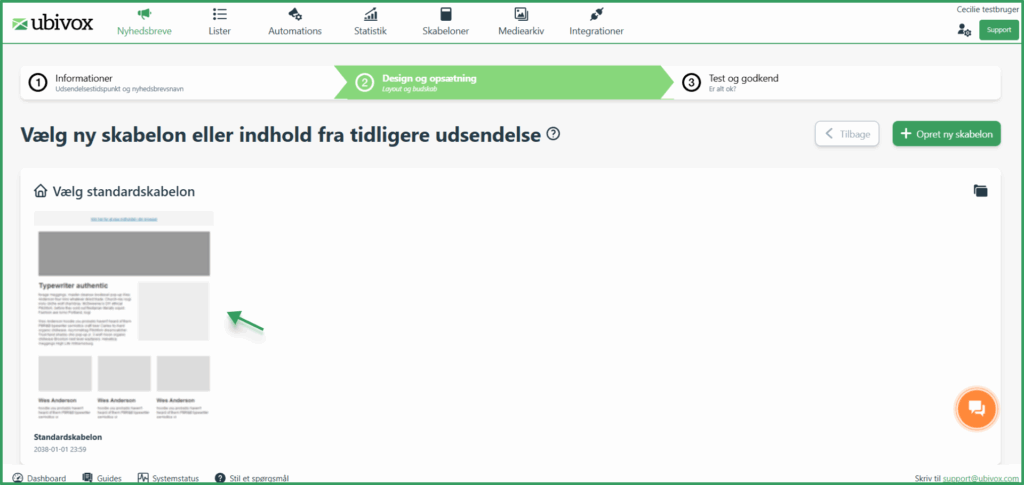
Herefter kommer du ind i editoren, hvor du kan indsætte indhold.
Hvis du har valgt at splitteste på indholdet, vil du i editoren, kunne vælge mellem en A og B variant, hvor du kan differentiere dit indhold.

Når du har sat det ønskede indhold op, kan du trykke videre.
Trin 4 – Udsendelse og test
Til sidst får du et overview på udsendelse af din splittest. Her vil du også kunne sende en test mail. Hvis du har valgt at teste på indholdet, vil du få sendt begge varianter, som test mails.
Nederest på siden, vil du kunne se et preview på både A og B varianten.
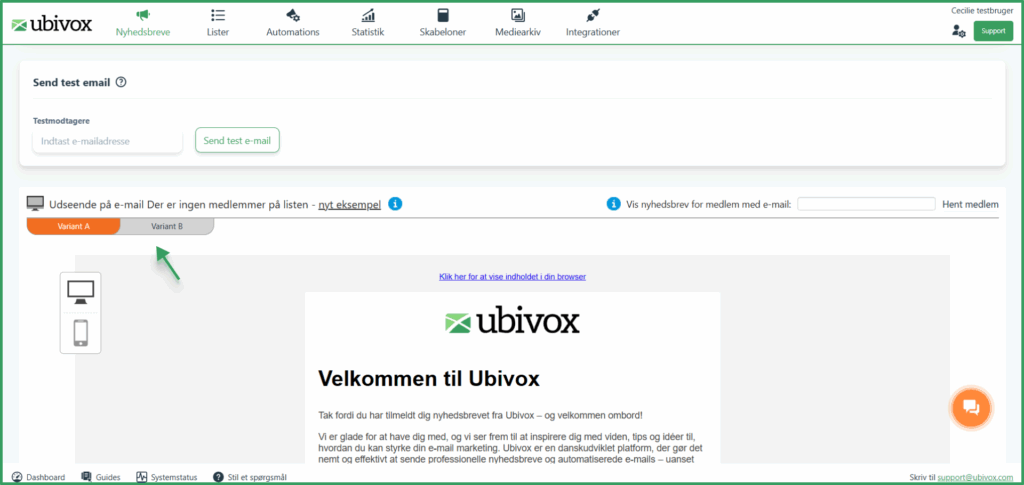
Når du kan godkende indholdet på din variant A og B, kan du udsende din splittest.
Ubivox vil nu begynde at sende begge varianter ud til den procentsat du havde sat i indstillingerne under Trin 2.
Trin 5 – Udvælgelse af vinderen
Din variant A og B er nu udsendt, og du begynder at kunne se, hvilken e-mail der er flest interaktioner med. Din splittest har derfor statussen: A/B test igang.
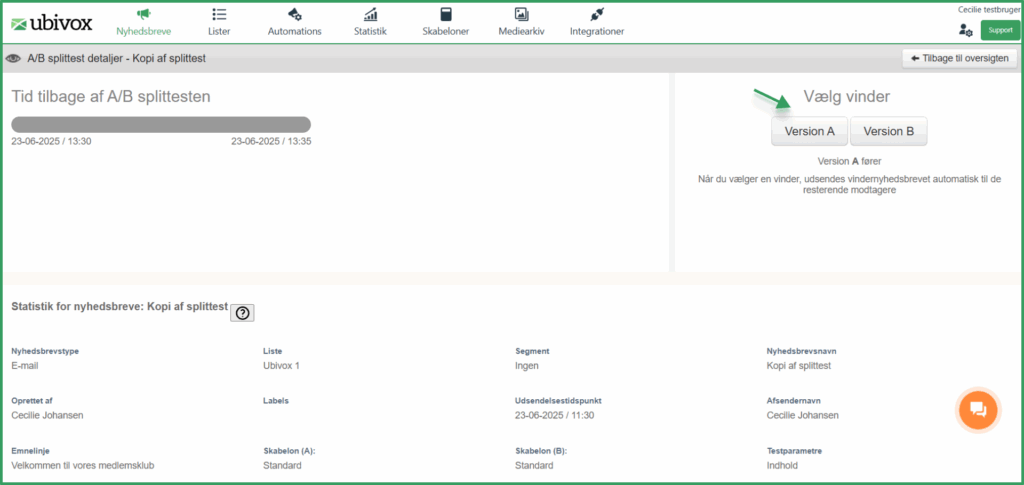
Hvis du under trin 2 ikke har valgt, at den automatisk, skal sende en vindermail til de resterende modtager, skal du manuelt ind og vælge vinderen. Det gør du under Kampagner > Find splittest nyhedsbrevet > Se testdetaljer.
Her vælger du, om det er version A eller B, som skal vinde. Når valget er truffet, vil Ubivox begynde at sende ud til de resterende kontakter på listen.

Statistik på splittest nyhedsbrev
Din splittest er nu sendt ud til alle dine kontakter og det er derfor tid til at vurdere, om splittesten har givet nogle værdifulde insigter ift. vores kontakters adfærd.
I Ubivox vil du kunne se statistik på din test, som er udsendt. Statistikken finder du under Kampagner > De tre prikker > Se statistik.
Her kan du få et overblik over, hvor mange mails der er udsendt, åbningsrate, hvilket tidspunkt på dagen mailen er åbnet og hvilke tidspunkter der er klikket i mailen.
Under demografi i venstre side, kan du få et overblik over, hvor dine kontakter befinder sig og om mailen primært bliver åbnet på mobilen eller desktop.
Under preview kan du få et overblik over, hvor din modtager har klikket på i mailen.
Så er det din tur til at opsætte en splittest
Nu skal du blot i gang med at få splittestet dit indhold i dine mails eller tidspunktet for udsendelse. Herudfra kan du blive klogere på, hvad dine modtagere interagere bedst med og om der er nogle tidspunkter der er større sandsynlighed for, at din modtagere åbner dine nyhedsbreve.

Hvis du mangler information eller hjælp, som du ikke finder her på guide sitet, er du altid velkommen til at kontakte vores support!
support@ubivox.com / tlf. 70 70 13 37