
Nyhedsbrevets trin 3 er til bekræftelse og godkendelse af din udsendelse. Det indeholder en oversigt over dine indstillinger fra trin 1, den nøjagtige visning af nyhedsbrevets design fra trin 2, præcis som det vil arte sig i indbakken, og nyhedsbrevets testfunktion, hvor du kan sende prøver af dine mails og SMS’er.
Mangler du baggrund på de øvrige trin, kan du læse separat om trin 1 og trin 2.
Er du ved at lave dit første nyhedsbrev, får du mest udbytte af den dedikerede guide.
Oversigt over Nyhedsbrevets indstillinger
Den øverste del af trin 3 er dedikeret til nyhedsbrevets indstillinger. Du kan gennemse, om dine indstillinger fra trin 1 er korrekte.

Status viser, om nyhedsbrevet er godkendt eller ej. Et godkendt nyhedsbrev står klar til automatisk afsendelse, når udsendelstidspunktet nås.
Segment viser, om nyhedsbrevets modtagere er segmenteret. Er der ikke noget segment, sender du til hele din liste, og er der et segment, kan det gennemses på din liste, eller på nyhedsbrevets trin 1.
Del af arkiv viser, om dit nyhedsbrev bliver inkluderet i arkivet ved udsendelse. Husk, at du altid kan tilføje nyhedsbreve til dit arkiv, efter de er udsendt.
Emnelinje viser den “overskrift” din e-mail har i din modtagers indbakke.
Preheader viser den forhåndsviste tekst i din modtagers indbakke, der findes under emnelinjen. Hvis du ikke indstiller en preheader, vil indbakken vise den første indlæste tekst i din e-mail.
Nyhedsbrevstype viser hvilken afsendelsestype dit nyhedsbrev består af.
Antal modtagere viser det aktuelle antal af modtagere ved trin 3’s indlæsning. Husk at dette tal kan ændre sig – hvis der siden nyhedsbrevets opsætning er til- eller frameldt kontakter på listen, kan tallet henholdsvis stige eller falde. Hvis din udsendelse er segmenteret, kan dette også give udslag i antal modtagere.
Liste viser hvilken liste dit nyhedsbrev bliver sendt til.
Nyhedsbrevsnavn viser det navn, der vil fremgå internt i oversigten i Ubivox. Dine modtagere vil ikke få vist dette navn, med potentiel undtagelse af visse teknisk kyndige modtagere, der kan finde dette navn i visse links. Hold det selvfølgelig præsentabelt.
Afsendernavn viser hvilken afsender, modtager vil få vist i sin indbakke, når de modtager din udsendelse. Med andre ord, hvem udsendelsen “er fra”.
Skabelon viser hvilken skabelon, der udgør grundlaget for din udsendelse.
Det er også i den øverste del af trin 3, at du kan godkende og afsende din udsendelse.
Forhåndsvisning
I forhåndsvisningen får du vist din e-mail, som den arter sig i dine modtageres indbakke. Det varierer forventeligt en smule fra din visning på trin 2, da trin 2 præsenterer en visning, der giver mulighed for redigering.
I din forhåndsvisning kan du se desktopvisningen og mobilvisningen for din e-mail. Du skifter imellem de to visninger med switchen i venstre hjørne af visningen.
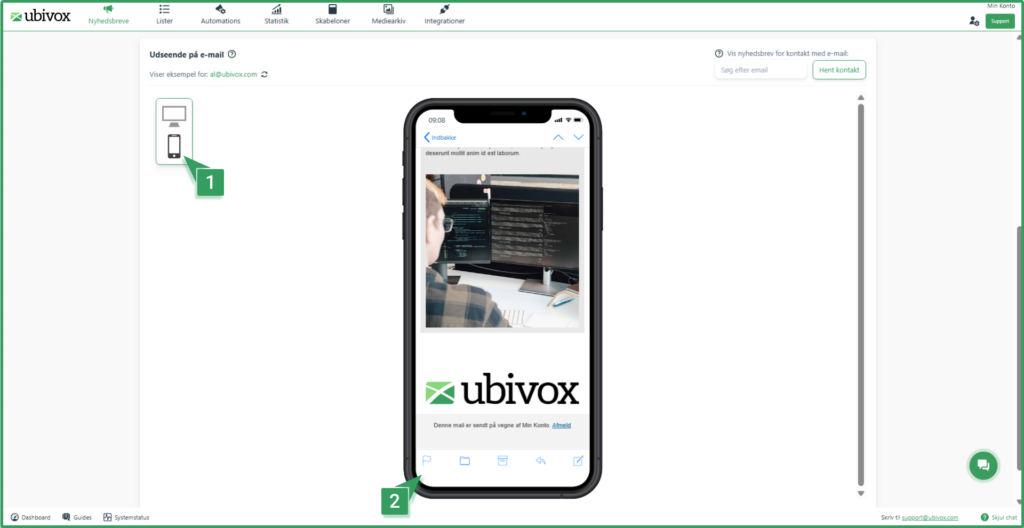
Vi anbefaler altid, at du tjekker begge visninger, da de to forskellige enhedstyper er relevante for langt de fleste modtagergrupper.
Din forhåndsvisning bliver opbygget med udgangspunkt i en kontakt fra listen, du sender til. For visse udsendelser vil dette ikke have en indflydelse, men for andre er det ret væsentligt. Hvis du benytter flettefelter med kontaktdata, som eksempelvis navn eller postnummer, vil du få vist den aktuelle data, for den kontakt, der bruges til forhåndsvisningen. Det samme gør sig gældende for regler på rækker, hvor du kan få skjult og vist dele af dit nyhedsbrev ud fra kontaktens inklusion i reglens segment.
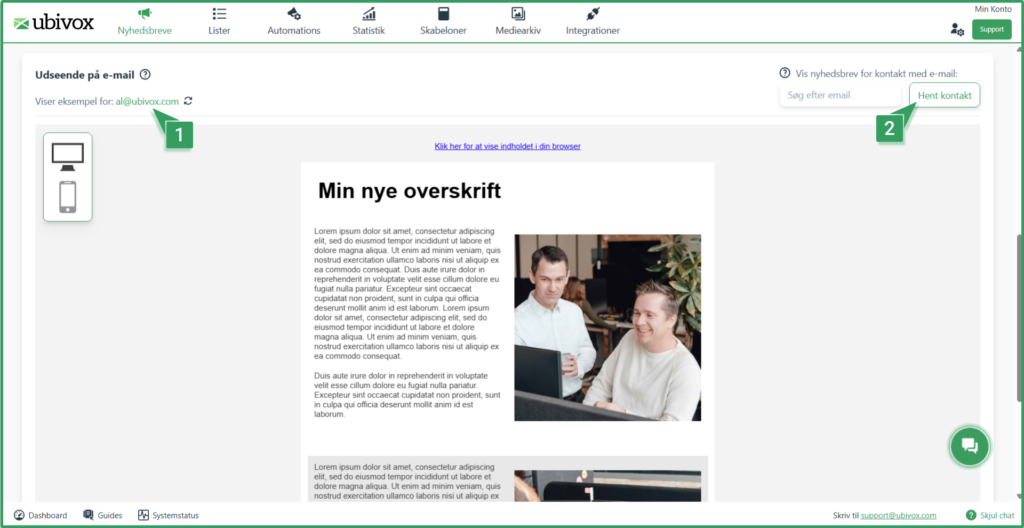
Du kan vælge en ny tilfældig kontakt, hvis du vil se en ny forhåndsvisning, eller selv indtaste en specifik kontakt, hvis du er målrettet, og leder efter noget bestemt.
Er der noget, der mangler i din forhåndsvisning?
Det kan ske, at din forhåndsvisning mangler noget, du forventer at se. Husk, at du kan indstille dine elementer til visning eller skjul på henholdsvis pc/mobilvisning. Du kan også benytte kontaktdata i din visning, der ekskluderer en række baseret på en regel – måske din aktuelle kontakt falder udenfor segment.
Når du udsender tests og prøvemails, er det din forhåndsvisning, du får tilsendt som prøve. Du kan tjekke eksemplaret i din indbakke imod din forhåndsvisning.
Prøveforsendelse
Du kan på trin 3 sende en prøvemail til dig selv, dine testindbakker og eventuelle kollegaer. I menuen midt på siden, finder du mulighed for at sende tests med enten dine testlister eller manuel indtastning. Vi anbefaler at opsætte testlister, hvis modtagerne af dine prøvemails typiske er de samme gang til gang.
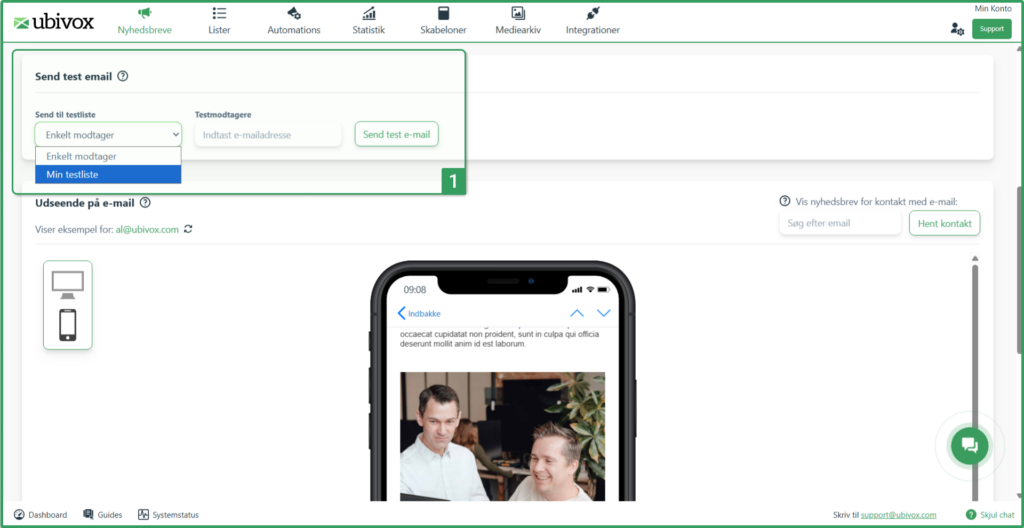
Du kan sende til flere manuelt indtastede modtagere, ved at indtaste e-mail adresserne i feltet adskilt af komma.
din@mail.dk, dinKollega@mail.dk, dinGmail@gmail.com, dinOutlook@outlook.dk
I din indbakke kan du se om det ser ud, som du forventede, og se evt. slåfejl og lignende. Herfra kan du så gå tilbage og rette til, om nødvendigt. I din prøvemail vil du øverst få mulighed for at godkende udsendelsen.

Når du afsender testmails, indgår de i en testhistorik i trin 3. Du kan se, hvilke adresser og testlister du har sendt til, og her vil godkendelsen dine modtagere kan lave i indbakken, fremgå. Det kan være nødvendigt at opdatere siden, for at se historikken.
Godkendelse og afsendelse
Når du har gennemgået og bekræftet dine indstillinger, forhåndsvisning og prøveforsendelser, kan du godkende og afsende dit nyhedsbrev.

På godkendelsesknappen vil der enten stå “godkend nyhedsbrev” eller “Godkend og afsend nu“, afhængigt af dit udsendelsestidspunkt.
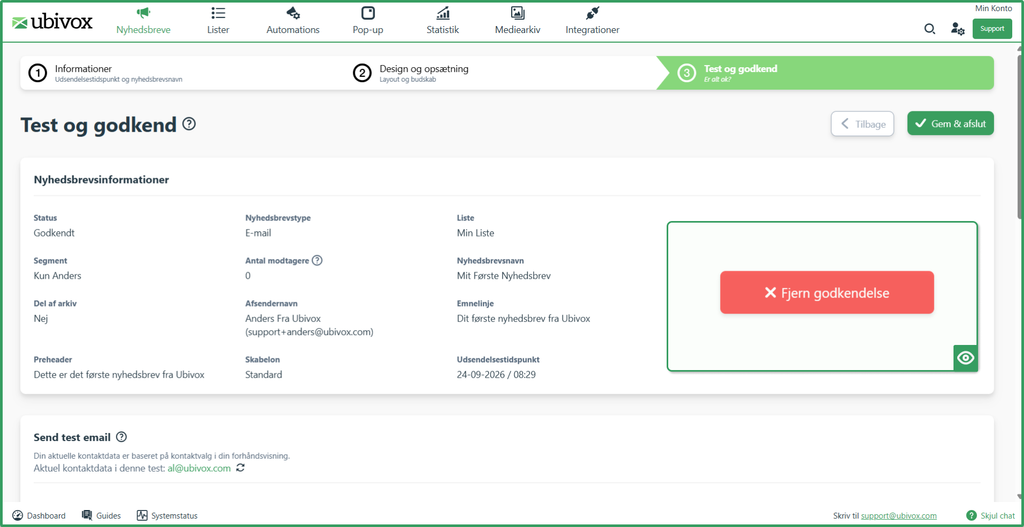
Hvis dit udsendelsestidspunkt ligger fremme i tiden fra din opsætning, vil knappen blot læse “godkend nyhedsbrev“. Hvis du klikker, bliver dit nyhedsbrev lagt klar til afsendelse på udsendelsestidspunktet. Du kan efterfølgende fjerne godkendelse, hvis du fortryder, og vil foretage ændringer.
Hvis dit udsendelsestidspunkt ligger tilbage i tiden, eller er er lig med tidspunket du indstiller udsendelsen, vil knappen læse “Godkend og afsend nu“. Hvis du klikker, vil dit nyhedsbrev blive lagt i udsendelseskøen, og blive afsendt med det samme. Du kan ikke fjerne godkendelse, når denne type af godkendelse er givet.
Regn med, at der kan gå et øjeblik fra udsendelsestidspunktet, før din udsendelse sendes afsted. Typisk vil der gå få sekunder, men ved høj trafik og kø på vores udsendelser kan der gå få minutter. Tag kontakt til vores support, hvis der går længere.

Hvis du mangler information eller hjælp, som du ikke finder her på guide sitet, er du altid velkommen til at kontakte vores support!
support@ubivox.com / tlf. 70 70 13 37