
Single Sign-On (SSO) gør det muligt for brugere at logge ind med deres eksisterende Microsoft-konto via Microsoft Entra ID (tidligere Azure Active Directory).
Løsningen er særligt relevant for organisationer med krav til sikker loginhåndtering og central brugeradministration.
Opret app-registrering i Microsoft Entra ID
Log ind på Microsoft Azure Portal og søg efter Microsoft Entra ID. Gå til Manage i sidebarren og find App registrations. Vælg New registration.
Udfyld navnet, eksempelvis “SSO” og vælge “Accounts in this organizational directory only” eller “Single tenant only” fra din organisation eller dit selskab, under supported account types.
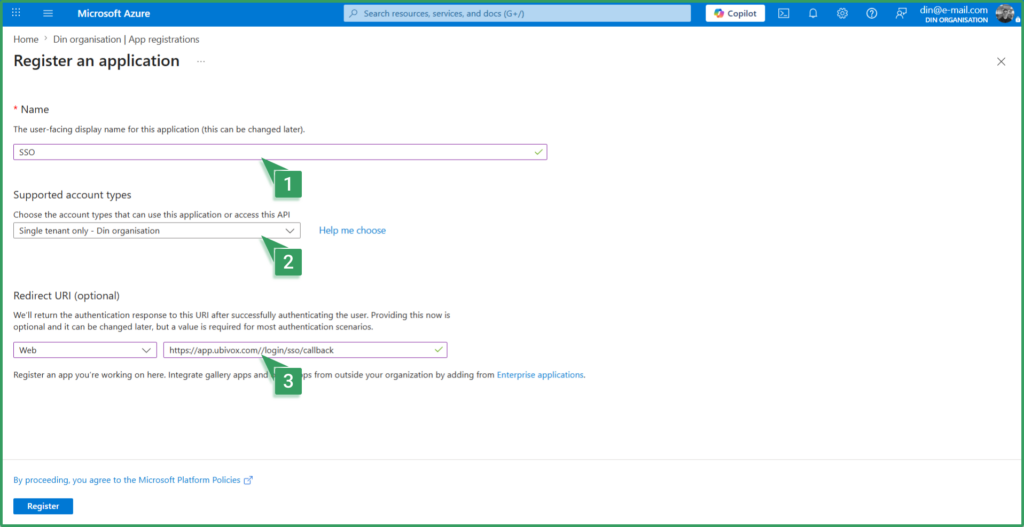
Sæt Redirect URI til “Web” og Indsæt følgende URL: app.ubivox.com/login/sso/callback. Klik derefter på Register.
Hent nødvendige oplysninger
På app-registrations siden, finder du nu din applikation. På applikationens oversigtsside finder du Directory (tenant) ID og Application (client) ID. Gem disse værdier – de skal bruges i SSO-opsætningen i Ubivox.
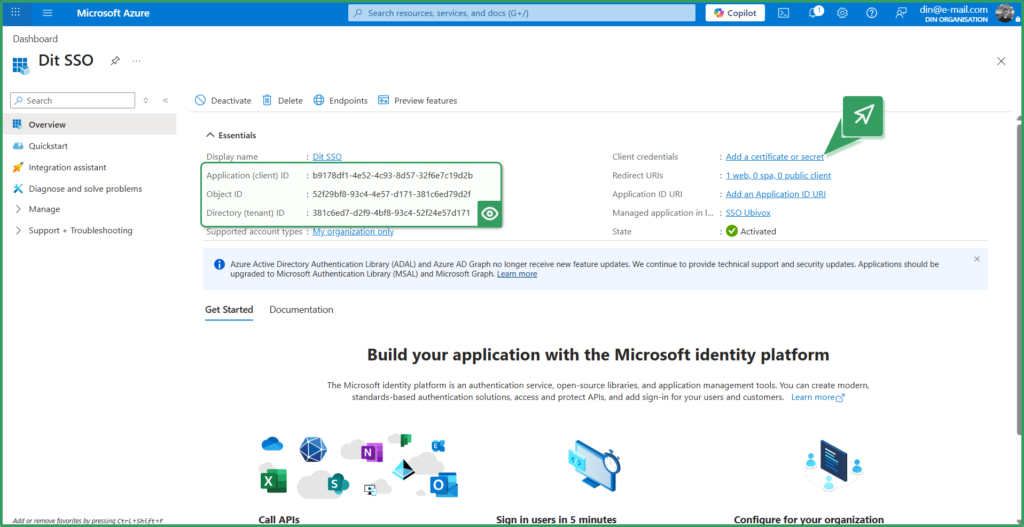
Opret derefter en Client Secret ved at gå til Certificates & secrets. Klik på New client secret, Angiv navn og udløbstid og klik på Add. Kopiér værdien fra Value, når den er genereret.

Du har nu alt hvad du skal bruge fra din applikation, og du er klar til opsætningen i Ubivox.
Opsætning i systemet.
Gå til dine kontoindstillinger i Ubivox. Her finder du sektionen SSO, hvor du skal indtaste de oplysninger du har hentet i din applikation. Her skal du indtaste dit:
- Tenant ID
- Client ID
- Client Secret
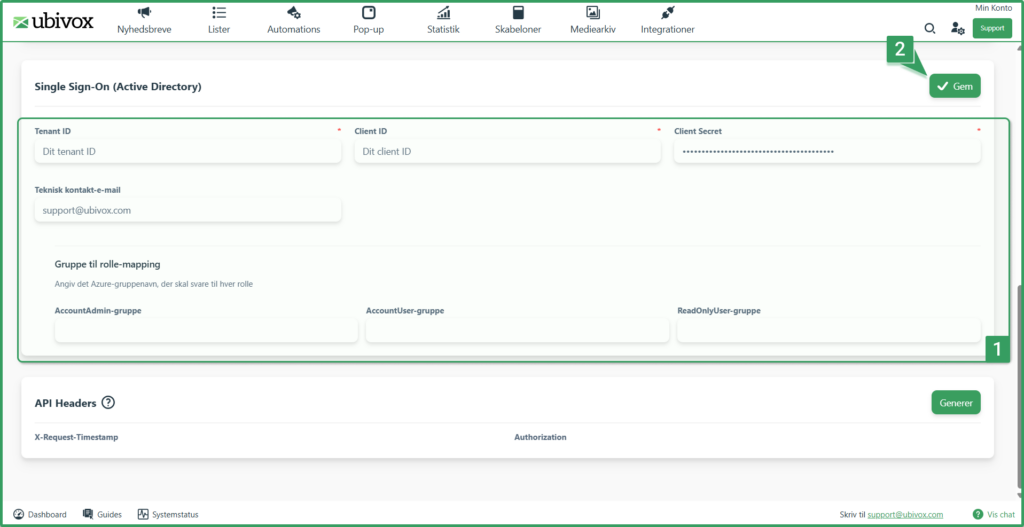
Du kan derudover indtaste en e-mail på den person internt i dit selskab eller organisation, der står for denne integration, og kan tage spørgsmål angående opsætningen.
Når du gemmer indstillingerne, åbnes en sekundær menu, hvor du kan indtaste tilladte domæner. Tilføj det domæne, brugerne logger ind med, eksempelvis organisation.dk.
Log in med dit Single Sign On
Du er nu klar til at logge ind med din SSO opsætning. Når du logger ind via denne løsning, skal du logge ind her:
https://app.ubivox.com/login/sso
Du kan levere ovenstående link til de kollegaer og partnere, der skal tilgå Ubivox ved hjælp af denne løsning, som fremadrettet kan logge ind med sin Microsoft konto.

Hvis du mangler information eller hjælp, som du ikke finder her på guide sitet, er du altid velkommen til at kontakte vores support!
support@ubivox.com / tlf. 70 70 13 37