
Det kan tage tid, at lave en god indholdsblok fra bunden. Med gemte rækker, kan du slippe for at genskabe indhold, og hurtigt og simpelt indsætte dem i alle dine breve.
Gem en række
Når du vil gemme en række, skal du trykke på ikonet “Gem række” i din rækkemenu.
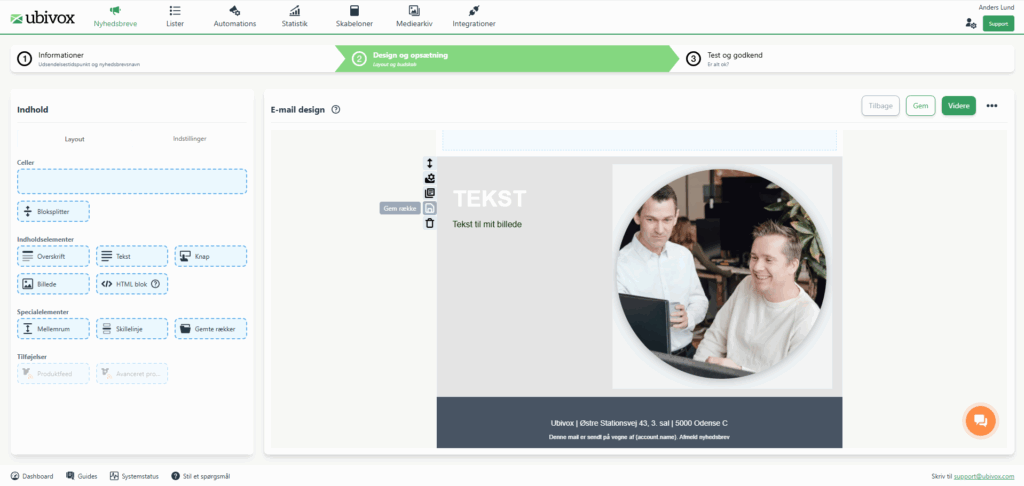
Nu skal du afgøre hvad du vil kalde din række. I dette eksempel, kalder jeg min række for “billede + tekst / standard”, for at tydeliggøre, at jeg er ved at lave en skabelonrække, jeg vil bruge, når jeg skal bruge billede med tekst. Du skal derudover vælge hvor din række skal gemmes. Hvis du er ved at gemme din første række, vil du kunne vælge hovedmappen, eller oprette din første mappe, som vist på billedet herunder.
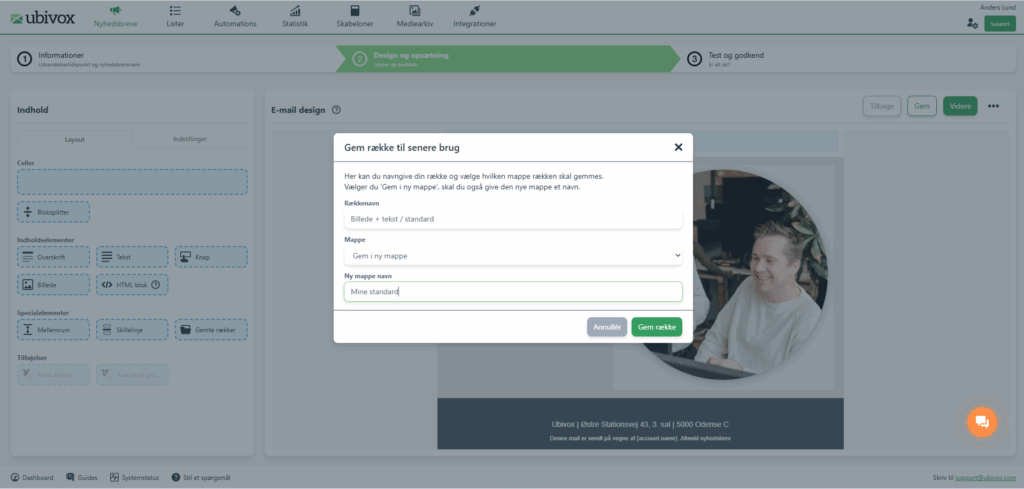
Når du har trykket på Gem Række, kan din række tilgås og bruges i alle dine breve på alle dine lister.
Brug din gemte række
Når du skal bruge dine gemte rækker, skal du bruge specialelementet gemte rækker i indholdsmenuen. Ligesom de andre specialelementer, skal gemte rækker placeres direkte i brevet, og ikke i en celle.
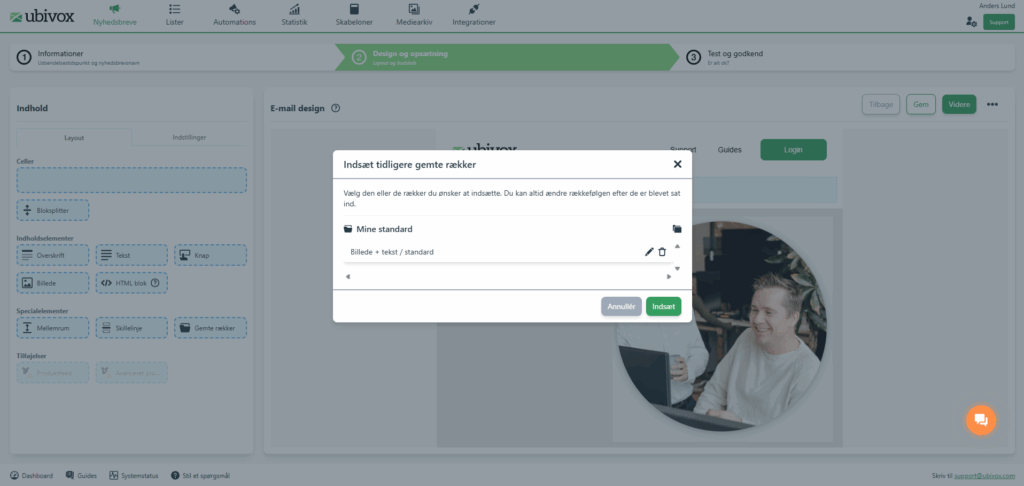
Du skal nu vælge din mappe. Hvis du ikke har gemt din række i hovedmappen, kan dine mapper findes ved at klikke på det lille mappeikon i vinduets højre side. Når du har fundet din række, skal du klikke på indsæt.
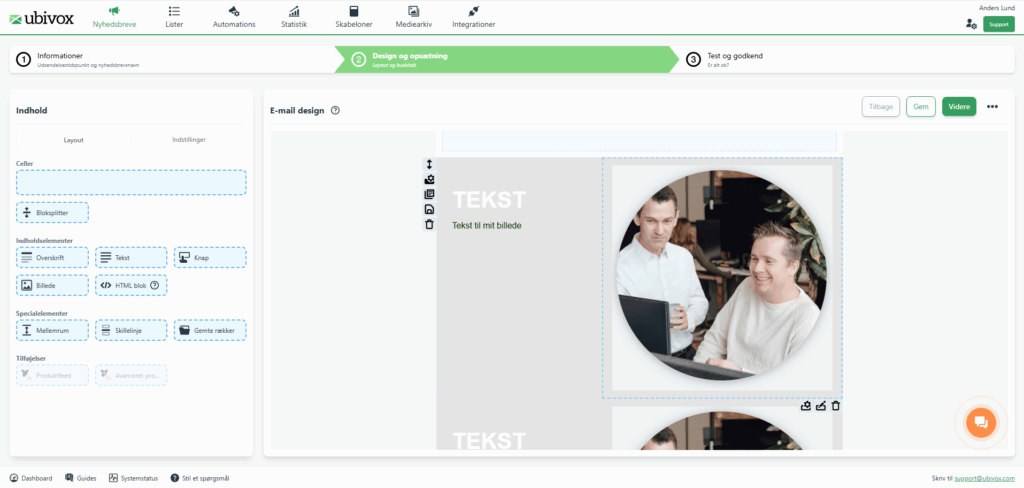
Nu er din række indsat i dit brev. Du kan naturligvis frit ændre den aktuelle, indsatte række, uden at det har indflydelse på din gemte række.

Hvis du mangler information eller hjælp, som du ikke finder her på guide sitet, er du altid velkommen til at kontakte vores support!
support@ubivox.com / tlf. 70 70 13 37