
Hvis du har fået skræddersyet designskabelon udført at Ubivox, kan det være at den inkluderer den dynamiske datablok. I denne guide, kan du lære mere om hvordan den bruges.
Hvad kan du med Dynamisk Data?
Denne blok kan benytte aktuel data fra dit site, direkte i dine nyhedsbreve.

Når du forsyner din blok med et link til din data (i feedtyperne JSON, XML, RSS eller OpenGraph), kan denne data indsættes direkte i din e-mail. Du styrer selv, om din data skal hentes når du opsætter blokken, eller om din data skal indhentes ved udsendelse, så du har det aktuelle data på udsendelsestidspunktet. Du styrer hvor meget du vil vise, og det præcise udtryk, gennem den skabelon, du vælger til blokken.
Den dynamiske datablok er altså et værktøj, der kan indsætte aktuelle elementer fra dit site, om end det er produkter, artikler, nyheder, notifikationer, begivenheder, profiler osv. Du kan få aktuel data fra dit website, direkte ud i dine nyhedsbreve, uden manuel opsætning gang til gang.
Brug dit datafeed i editoren
For at bruge din datablok, skal du have et feed i en af de accepterede typer, som du kan hente data fra. Du skal altså have enten et XML, JSON eller RSS feed, eller have Open Graph tags integreret i dine artikler.
Er du ikke bekendt med disse feedtyper, og er det ikke noget du har koordineret med Ubivox i forbindelse med udførslen af din skabelon, kan du række ud til vores support.
Når du skal indsætte din data, skal du bruge elementet Data feed, som du finder under Tilføjelser i din layoutmenu. Dette feedelement optager en eller flere fulde rækker. Det er ikke noget, der kan placeres i en celle ved siden af andre elementer, og blokkens skabelon skal derfor indeholde alt, der skal vises med din data.
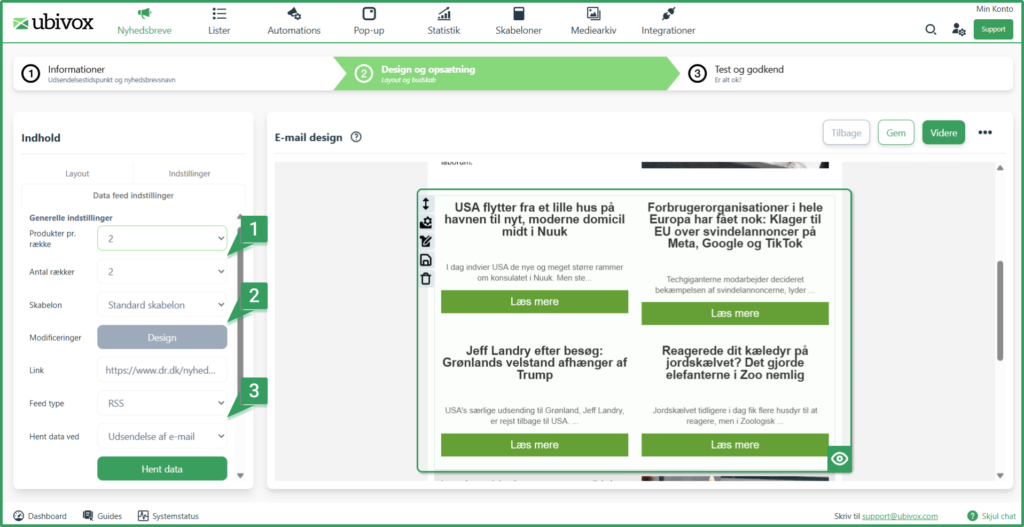
Du styrer din datablok i indstillingsmenuen, og kan ikke direkte tilpasse den i visningen. Øverst i menuen kan du afgøre antal elementer pr. række og antal rækker. Du kan altså her styre, hvor meget data du vil inkludere i din visning.
Du skal efterfølgende vælge hvilken skabelon du vil benytte. Du har måske fået udviklet en skabelon til elementet i skabelonarbejdet fra Ubivox, som vil være tilpasset dit brugsscenarie.

Hvis du i stedet benytter standardskabelonen, kan du med knappen Design under skabelonvalget tilpasse opsætningen af det aktuelle feedelement. Her har du et begrænset udvalg af tilpasninger, der kan hjælpe dig med at ramme dit ønskede udtryk.
Nederst i dine indstillinger skal du forsyne linket til din data, udpege din feedtype og tidspunktet for indhentningen af din data.
Hvis du benytter feeds af typen XML eller JSON, vises feltet Data felt. I dette felt skal du indtaste navnet eller stien, der kan identificere det enkelte objekt eller indslag. Herunder kan du se et eksempel på hver feed type:
JSON EKSEMPEL:
{
  "id": "6a0d78656877513b27a10bd2",
  "record": {
    "feed": [
      {
        "title": "OpenAI launches new model",
        "description": "The company released an updated AI model today.",
        "image": "https://example.com/images/openai.jpg",
        "url": "https://example.com/articles/openai-launch",
        "publishedAt": "2026-05-20T09:00:00Z"
      },
      {
        "title": "Design trends in 2026",
        "description": "A look at modern UI and branding trends.",
        "image": "https://example.com/images/design.jpg",
        "url": "https://example.com/articles/design-trends",
        "publishedAt": "2026-05-19T14:30:00Z"
      },
    ]
  },
  "metadata": {
    "name": "",
    "readCountRemaining": 98,
    "timeToExpire": 86389,
    "createdAt": "2026-05-20T09:01:25.754Z"
  }
}
Ovenstående eksempel indeholder et array af JSON objekter. Her er det “record.feed”, der skal indsættes i Data felt.
<feed>
  <item>
    <title>OpenAI launches new model</title>
    <description>The company released an updated AI model today.</description>
    <image>https://example.com/images/openai.jpg</image>
    <url>https://example.com/articles/openai-launch</url>
    <publishedAt>2026-05-20T09:00:00Z</publishedAt>
  </item>
<item>
    <title>Design trends in 2026</title>
    <description>A look at modern UI and branding trends.</description>
    <image>https://example.com/images/design.jpg</image>
    <url>https://example.com/articles/design-trends</url>
    <publishedAt>2026-05-19T14:30:00Z</publishedAt>
  </item>
</feed>
Ovenstående eksempel indeholder et XML feed med 2 elementer. Her er det “item”, der skal indsættes i Data felt.
Du har i din feedstruktur en liste af elementer, der indeholder det data du skal bruge. Disse elementer skal identificeres, og det er dette du skal gøre i Data felt. Hvis du er usikker på, hvad du skal bruge fra dit feed, bør du forhøre dig med hvem end der opsatte dit feed.
Du bør nu kunne ramme det indhold i dit feed, som du skal bruge. Du kan vise indhold fra dit website direkte i dine nyhedsbreve, og sørge for at det data du sender automatisk ajourføres ved udsendelse.

Hvis du mangler information eller hjælp, som du ikke finder her på guide sitet, er du altid velkommen til at kontakte vores support!
support@ubivox.com / tlf. 70 70 13 37