
Med visuelt indbydende nyhedsbreve vil du nå flere læsere med dit budskab. I denne guide bliver du klar til at indsætte billeder og grafik, så du kan styre dit nyhedsbrevs udtryk, og vække dine læseres interesse.
Indsæt et billede
I designeren fungerer billeder som andre indholdselementer; de hører hjemme i celler.
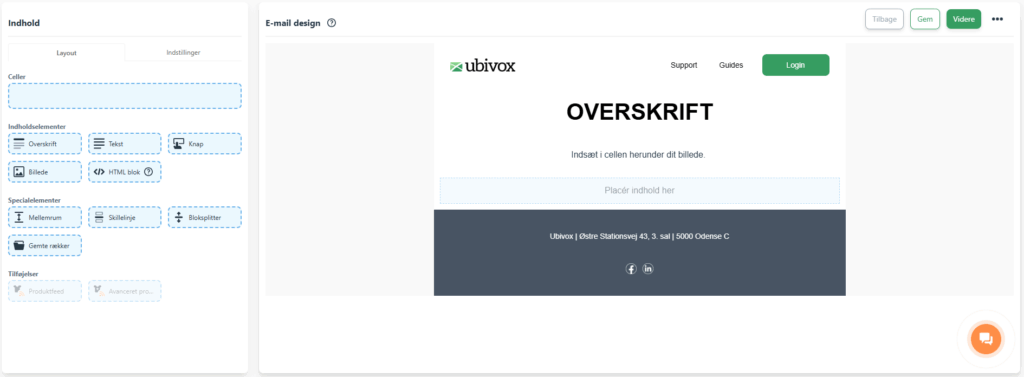
Når du har indsat en celle, skal du trække indholdselementet billede over i cellen. Du vil få præsenteret dit mediearkiv, hvorfra du kan vælge det billede du ønsker at indsætte.
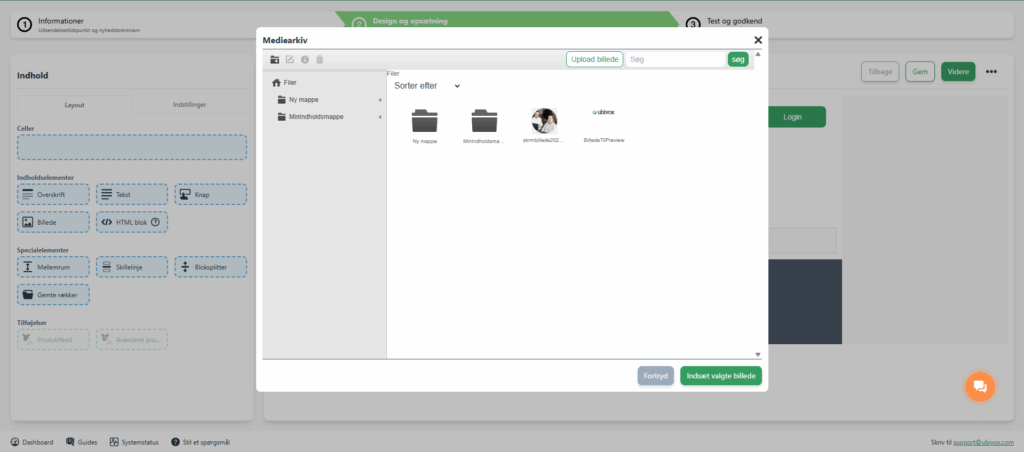
Det er blot at finde det ønskede billede og klikke på “indsæt valgte billede”. Ganske simpelt, du har nu et billede i dit nyhedsbrev. Hvis du er heldig, ser alt ud som du havde drømt om, men det er sandsynligt at du skal tilpasse billedet, så det passer til lige netop din vision. Læs herunder hvad billedindstillingerne indeholder og hvordan de bruges.
Billedindstillinger
Når du har indsat et billede, kan du tilpasse dets plads og udtryk i dit nyhedsbrev fra menuen billedindstillinger, vist (venstre side) på billedet herunder.

Øverst i menuen finder du vælg nyt billede, som navnet tro lader dig udbytte dit valgte billede med et andet fra mediearkivet.
Herunder finder du indstillinger til justering og størrelse som afgør billedets justering i cellen, og billedets størrelse. Hvis du forstørrer billedet til en størrelse der overgår cellens størrelse, vil cellen udvide sig. Det pynter sjældent på et billede at blive strukket, og vi anbefaler at du har tænkt over billeders størrelse før de uploades.
Du har i billedindstillinger også mulighed for at indtaste en Alt tekst. Alternativ tekst er stedfortræderen til dit billede, hvis din side skal læses af skærmlæsere, eller billedet af en eller anden årsag ikke kan vises. Denne skal være beskrivende for billedets indhold, kort og nøjagtigt. Dette hjælper også på webtilgængeligheden for svagtseende læsere af jeres nyhedsbrev.
Du kan indsætte et link på dit billede, og lede dine læsere til dine sider med indbydende grafik.
Sidst kan du vælge om du vil låse den valgte størrelse på mobil, eller om billedet skal tilpasses mobilvisning. Du kan se din mobilvisning på trin 3.
Du kan nu indsætte billeder i dine nyhedsbreve.

Hvis du mangler information eller hjælp, som du ikke finder her på guide sitet, er du altid velkommen til at kontakte vores support!
support@ubivox.com / tlf. 70 70 13 37